
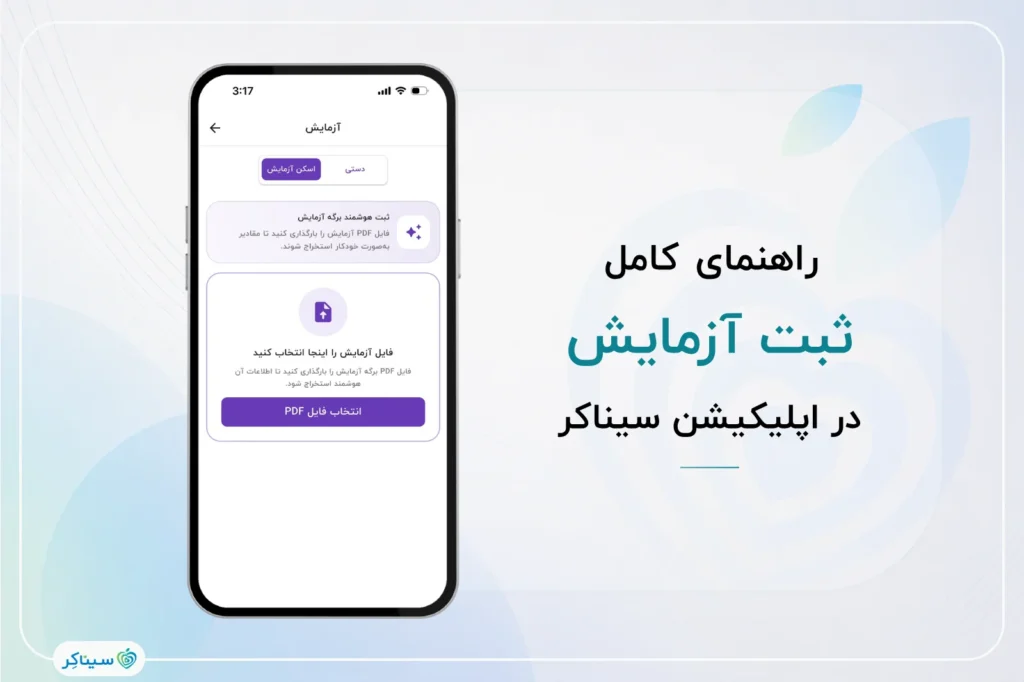
نتایج آزمایشگاهی بخش مهمی از سابقه سلامت هر فرد هستند و نگهداری منظم آنها میتواند در پیگیری وضعیت سلامت و روند درمان نقش مؤثری داشته باشد. ثبت این نتایج در یک سابقه مشخص، دسترسی به اطلاعات آزمایشگاهی را سادهتر میکند و امکان مقایسه مقادیر ثبتشده در مراجعات یا آزمایشهای بعدی را فراهم میسازد. همچنین در صورت نیاز، پزشک میتواند تصویر منسجمتری از سابقه آزمایشهای فرد در اختیار داشته باشد.
در اپلیکیشن سیناکر امکان ثبت نتایج آزمایش به دو روش فراهم شده است. در روش ثبت دستی، مقادیر هر یک از پارامترهای آزمایش مستقیماً توسط کاربر وارد میشوند. در روش پردازش هوشمند OCR ، فایل PDF آزمایش بارگذاری شده و اطلاعات آن بهصورت خودکار استخراج میشود. پس از ثبت نتایج، اطلاعات آزمایش در سابقه سلامت شما ذخیره میشوند و امکان مشاهده سوابق، بررسی وضعیت پارامترها و دنبال کردن روند تغییرات آنها در طول زمان وجود دارد. در ادامه، هر دو روش بهصورت مرحلهبهمرحله توضیح داده شدهاند.
فرم مشاوره رایگان
نیاز به راهنمایی پزشکی دارید؟ سؤال یا نگرانی پزشکیتان را با ما در میان بگذارید و برای دریافت راهنمایی تخصصی، فرم مشاوره رایگان سیناکر را تکمیل کنید. پزشکان ما به نوبت و متناسب با تخصص مرتبط با سؤال شما، با شما تماس خواهند گرفت.
مراحل ثبت نتایج آزمایش در اپلیکیشن سیناکر
برای ثبت نتایج آزمایش، ابتدا باید وارد بخش “آزمایش” در اپلیکیشن شوید. این دو مرحله در هر دو روش ثبت دستی و پردازش هوشمند مشترک هستند و پس از آن میتوانید روش موردنظر خود را برای ثبت اطلاعات انتخاب کنید.
قدم اول | ورود به اپلیکیشن سیناکر
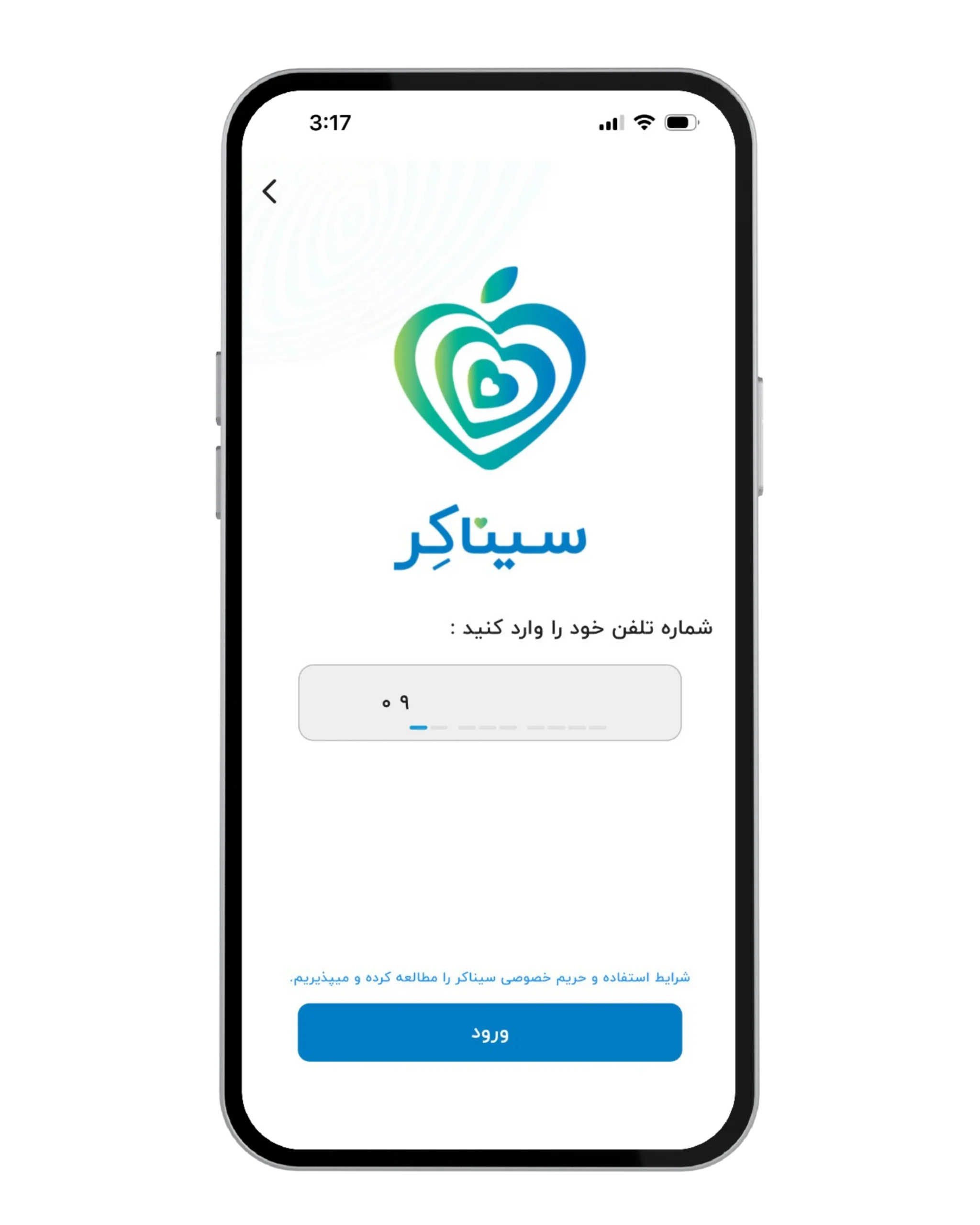
ابتدا اپلیکیشن سیناکر را باز کنید. اگر از قبل حساب کاربری دارید، وارد حساب خود شوید؛ در غیر این صورت میتوانید بهسادگی حساب جدیدی ایجاد کنید. پس از ورود، به صفحه اصلی اپلیکیشن هدایت میشوید و میتوانید فرایند ثبت نتایج آزمایش را آغاز کنید.
قدم دوم | انتخاب گزینه “آزمایش”
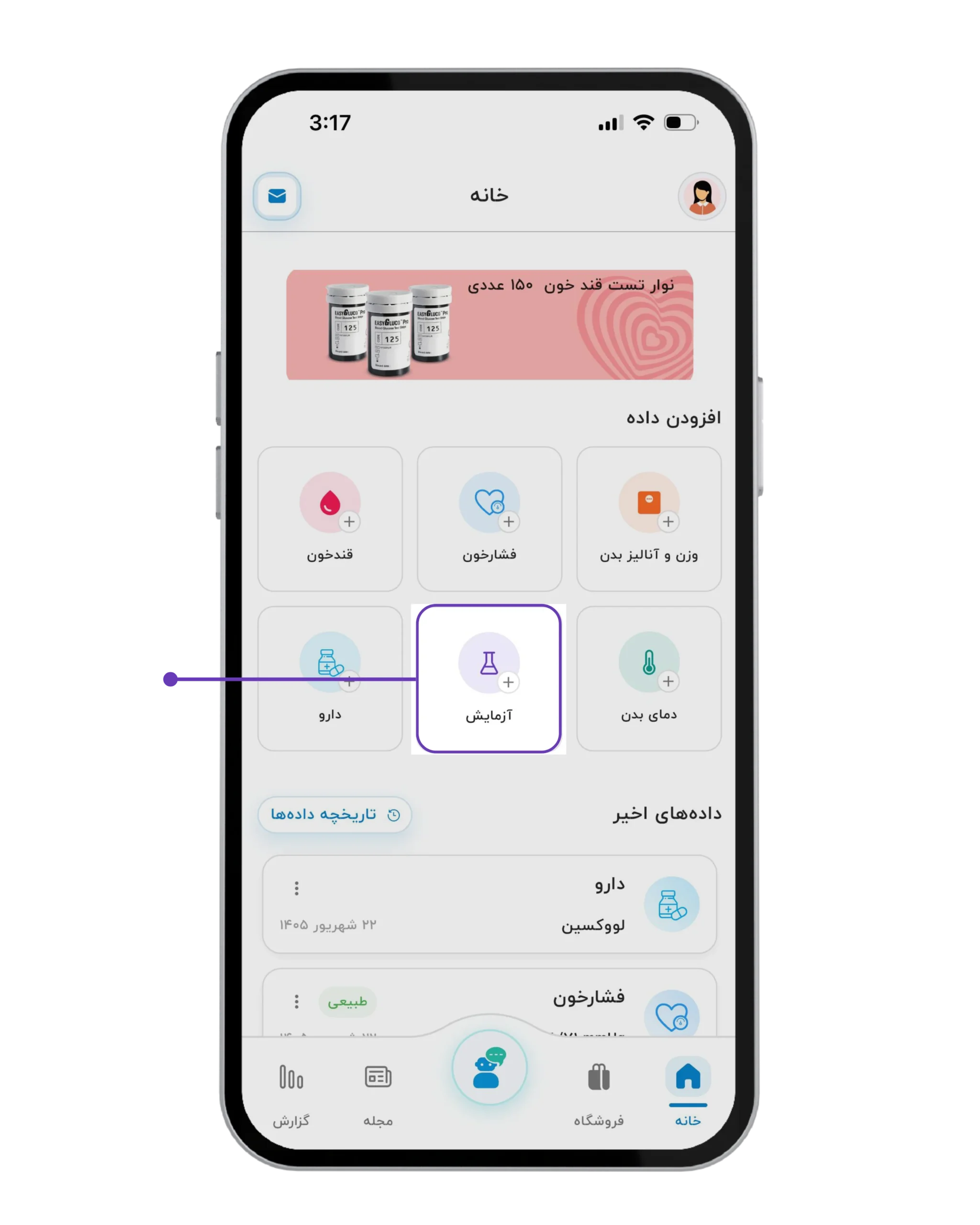
پس از ورود به حساب کاربری، در صفحه اصلی اپلیکیشن بخش “افزودن داده” را مشاهده میکنید. از میان گزینههای این بخش، “آزمایش” را انتخاب کنید تا وارد صفحه ثبت نتایج آزمایش شوید.
روش اول | ثبت دستی نتایج آزمایش
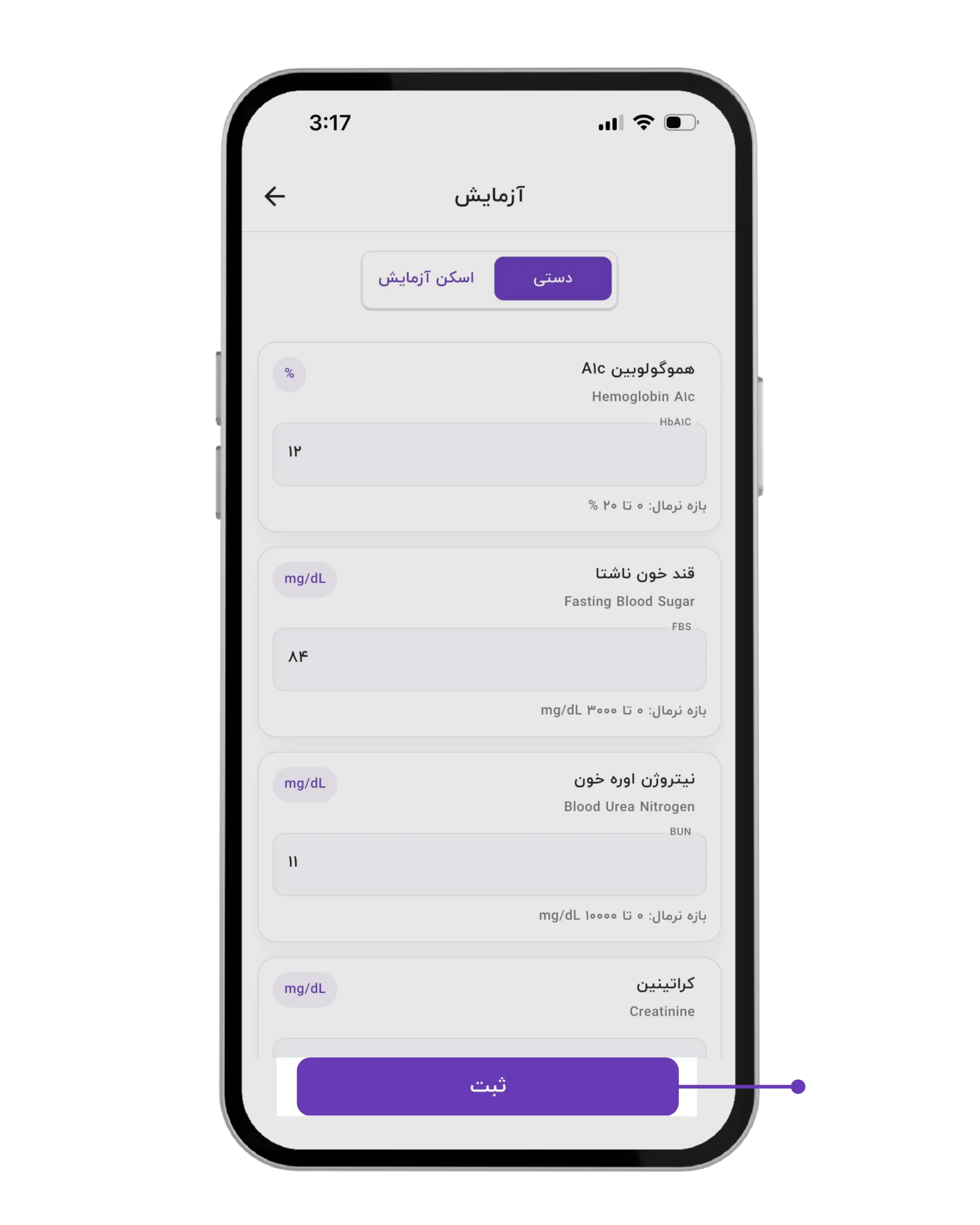
در روش ثبت دستی، مقادیر هر یک از پارامترهای آزمایش مستقیماً توسط کاربر وارد میشوند. این روش زمانی مناسب است که بخواهید نتایج درجشده در برگه آزمایش را بهصورت دستی وارد کرده و در سابقه سلامت خود نگهداری کنید.
قدم اول | وارد کردن نتایج آزمایش بهصورت دستی
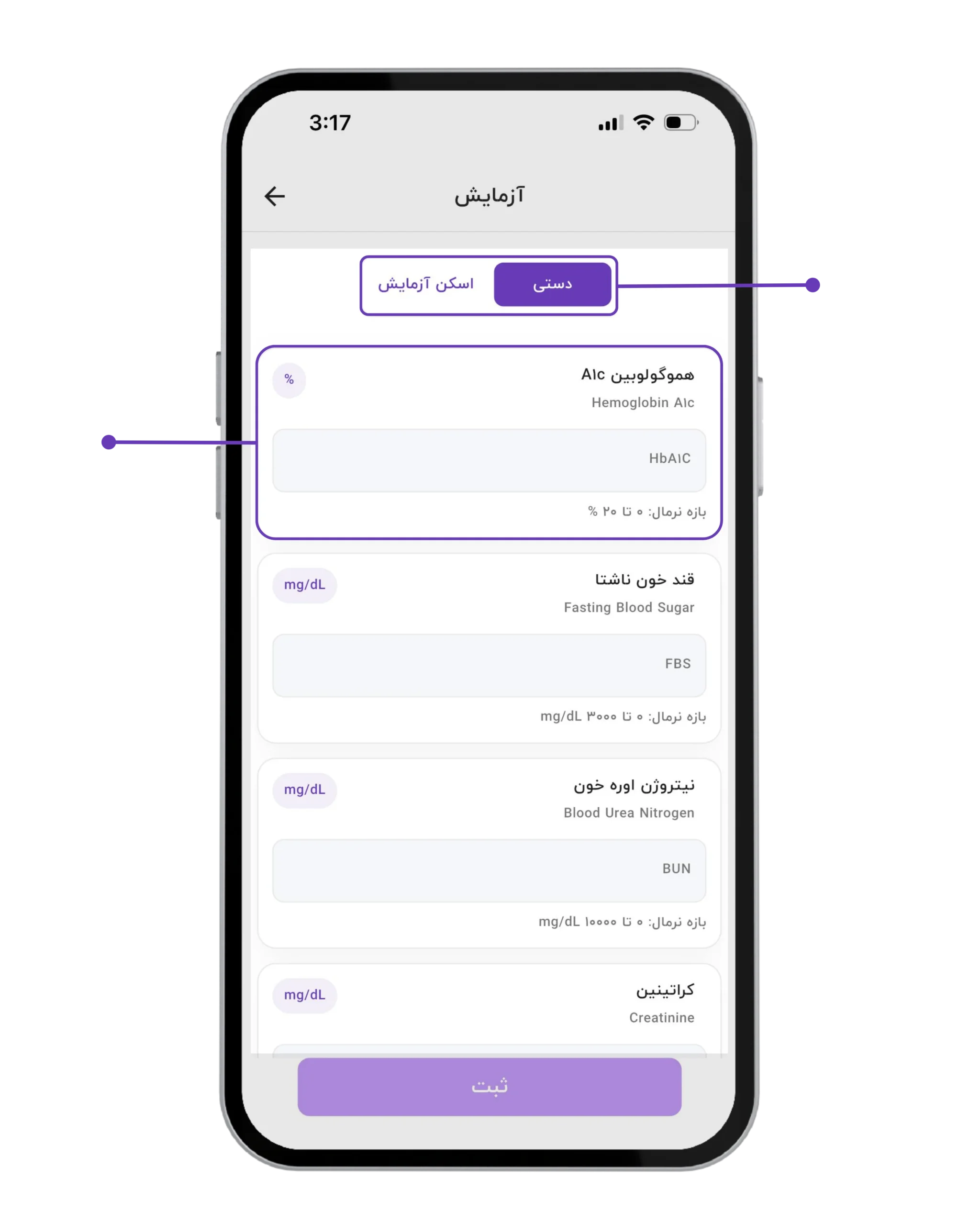
در صفحه ثبت آزمایش، روش “دستی” را انتخاب کنید. سپس اطلاعات هر پارامتر را مطابق برگه آزمایش در بخش مربوط به همان مورد وارد کنید.
زمان آزمایش بهصورت پیشفرض روی “اکنون” قرار دارد؛ اگر آزمایش مربوط به زمان دیگری است، تاریخ و ساعت صحیح آن را انتخاب کنید.
قدم دوم | ثبت نتایج آزمایش
پس از وارد کردن مقادیر موردنظر و بررسی اطلاعات ثبتشده، روی گزینه “ثبت” بزنید. با ثبت نهایی، نتایج آزمایش در سابقه سلامت شما ذخیره میشوند و بعداً میتوانید آنها را در بخش تاریخچه و جزئیات آزمایش مشاهده کنید.
روش دوم | ثبت نتایج آزمایش با پردازش هوشمند OCR
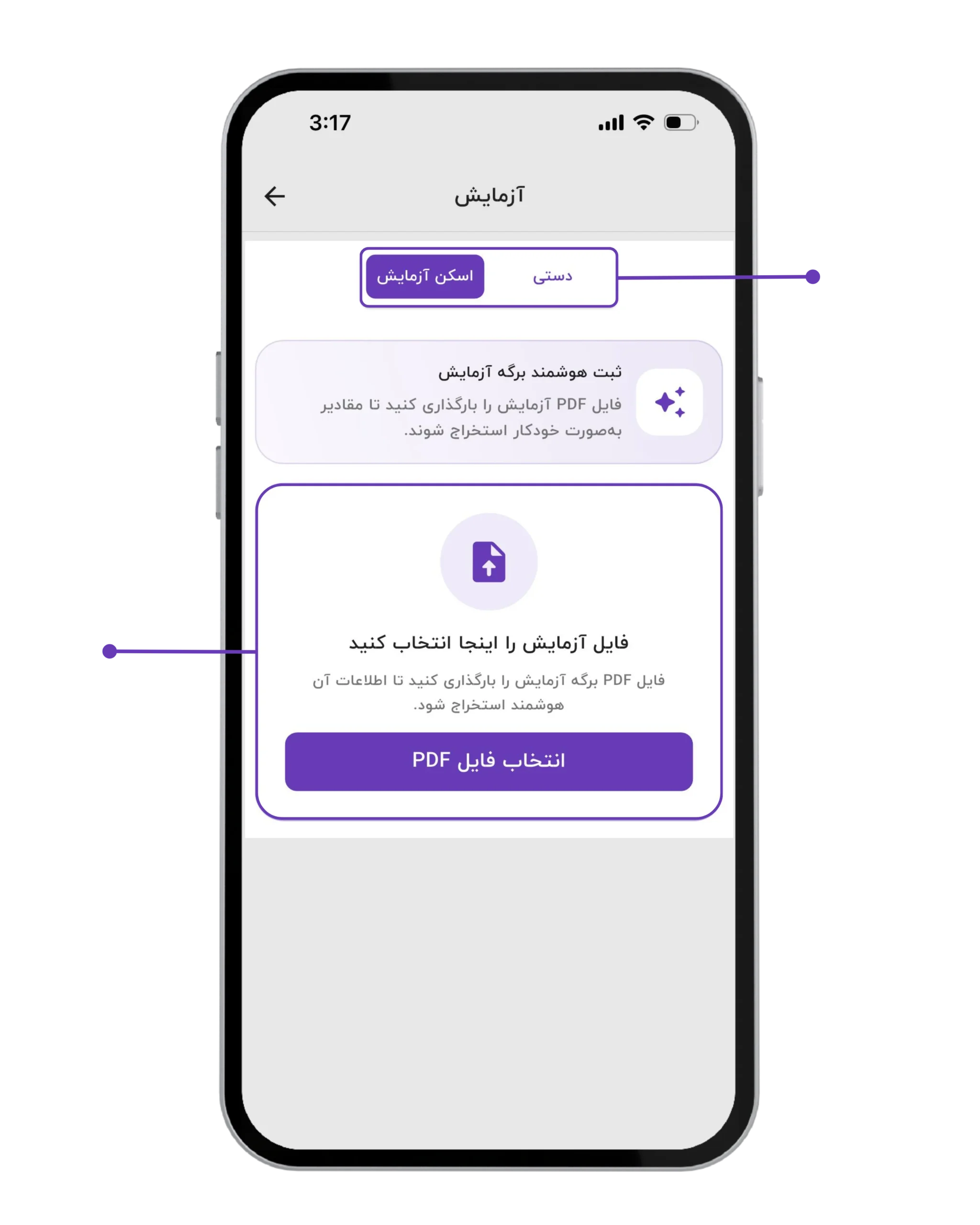
در روش پردازش هوشمند OCR ، میتوانید فایل PDF آزمایش را در اپلیکیشن بارگذاری کنید تا اطلاعات موجود در آن بهصورت خودکار استخراج شود. این روش زمانی مناسب است که فایل آزمایش را در اختیار دارید و میخواهید بدون وارد کردن دستی تکتک پارامترها، نتایج آزمایش را ثبت کنید.
قدم اول | بارگذاری فایل PDF آزمایش
در صفحه ثبت آزمایش، گزینه “اسکن آزمایش” را انتخاب کنید. سپس فایل PDF آزمایش را از حافظه تلفن همراه انتخاب و بارگذاری کنید.
قدم دوم | بررسی فایل و شروع پردازش هوشمند
پس از انتخاب فایل، اطلاعات مربوط به فایل بارگذاریشده در صفحه نمایش داده میشود. در صورت نیاز میتوانید فایل انتخابشده را تغییر دهید.
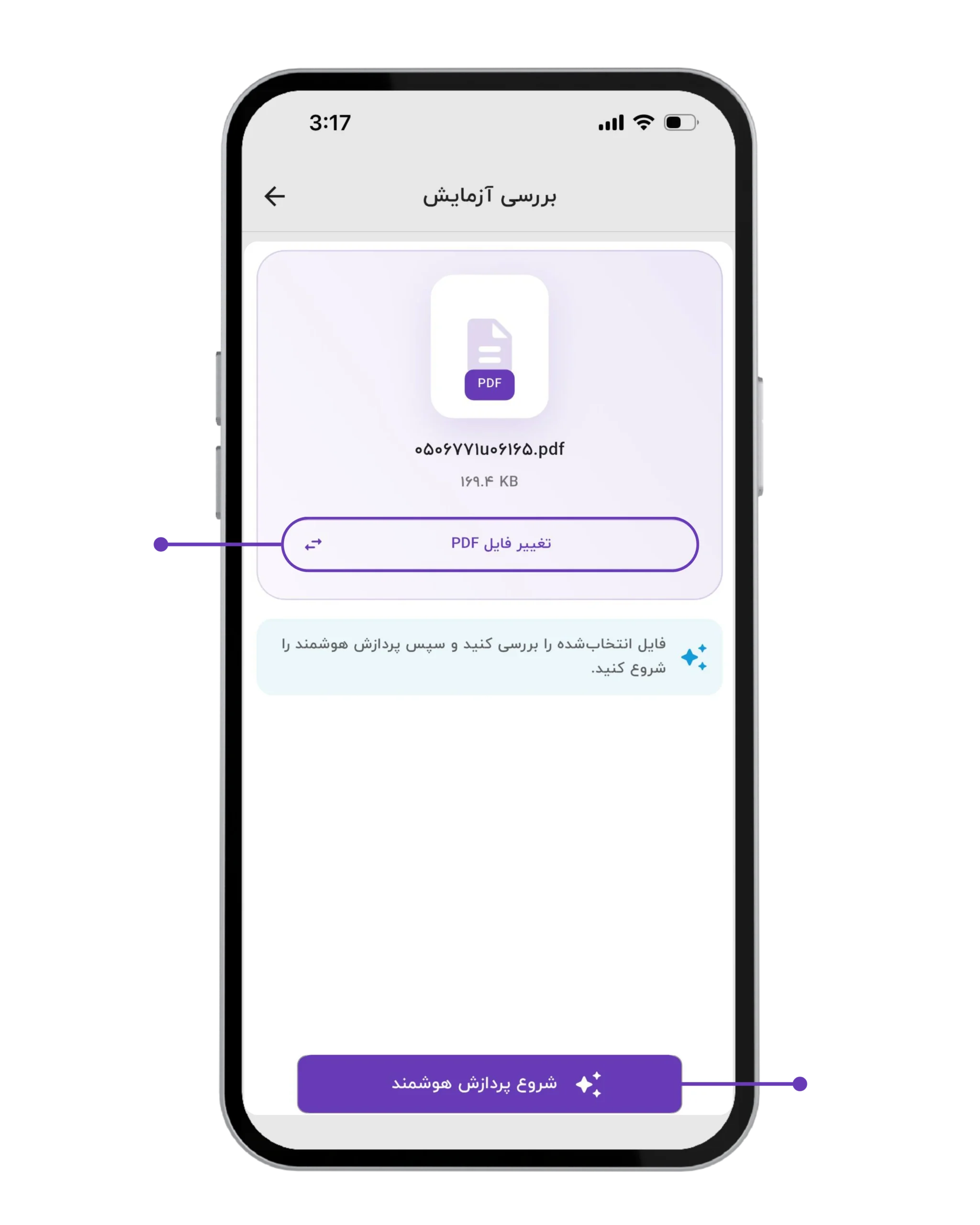
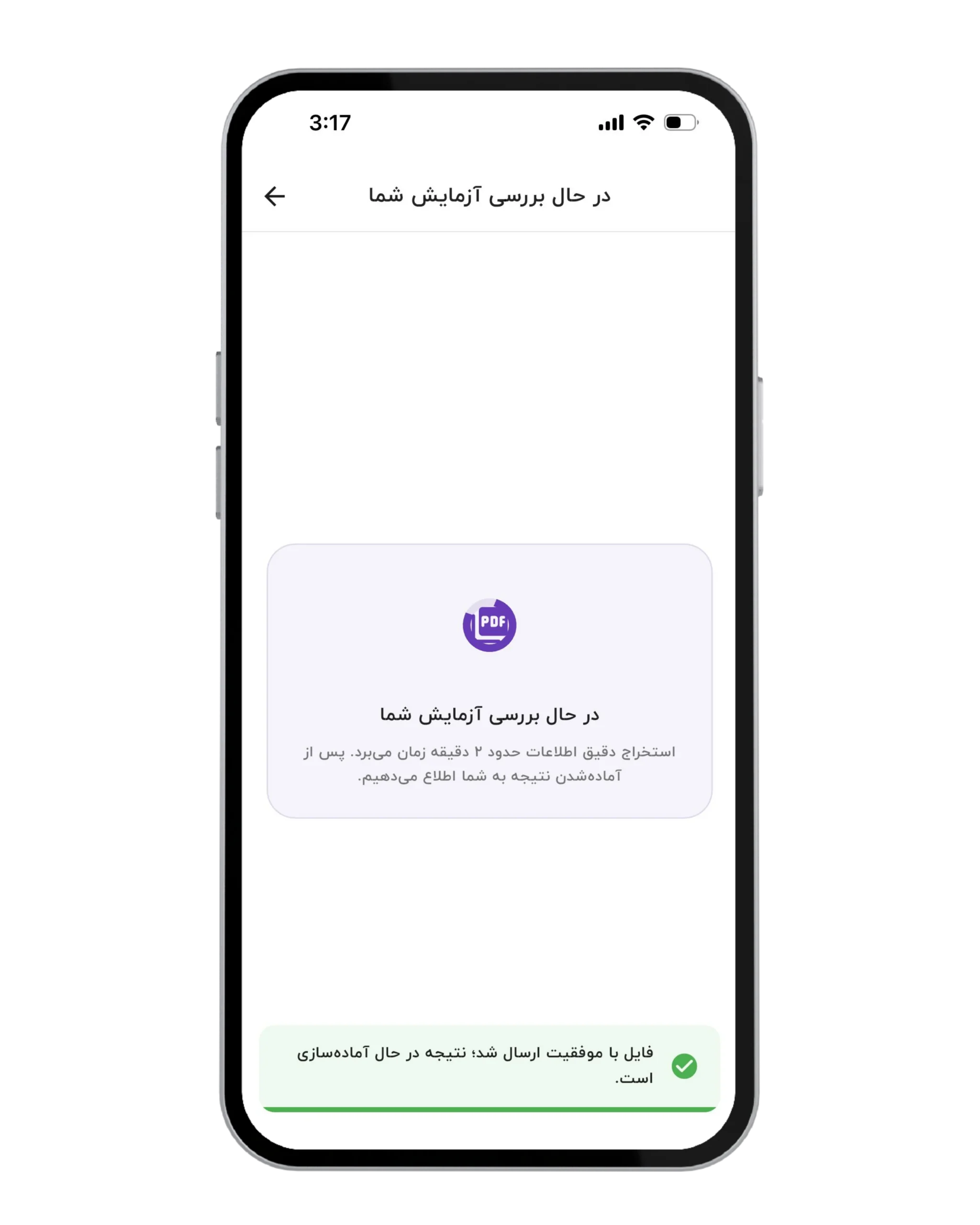
پس از اطمینان از انتخاب فایل صحیح، روی گزینه “شروع پردازش هوشمند” بزنید تا آزمایش ثبت شده و فرایند استخراج اطلاعات از فایل آغاز شود. پردازش فایل در پسزمینه انجام میشود و نیازی نیست برای تکمیل آن در همان صفحه منتظر بمانید.
قدم سوم | دریافت نتیجه پردازش
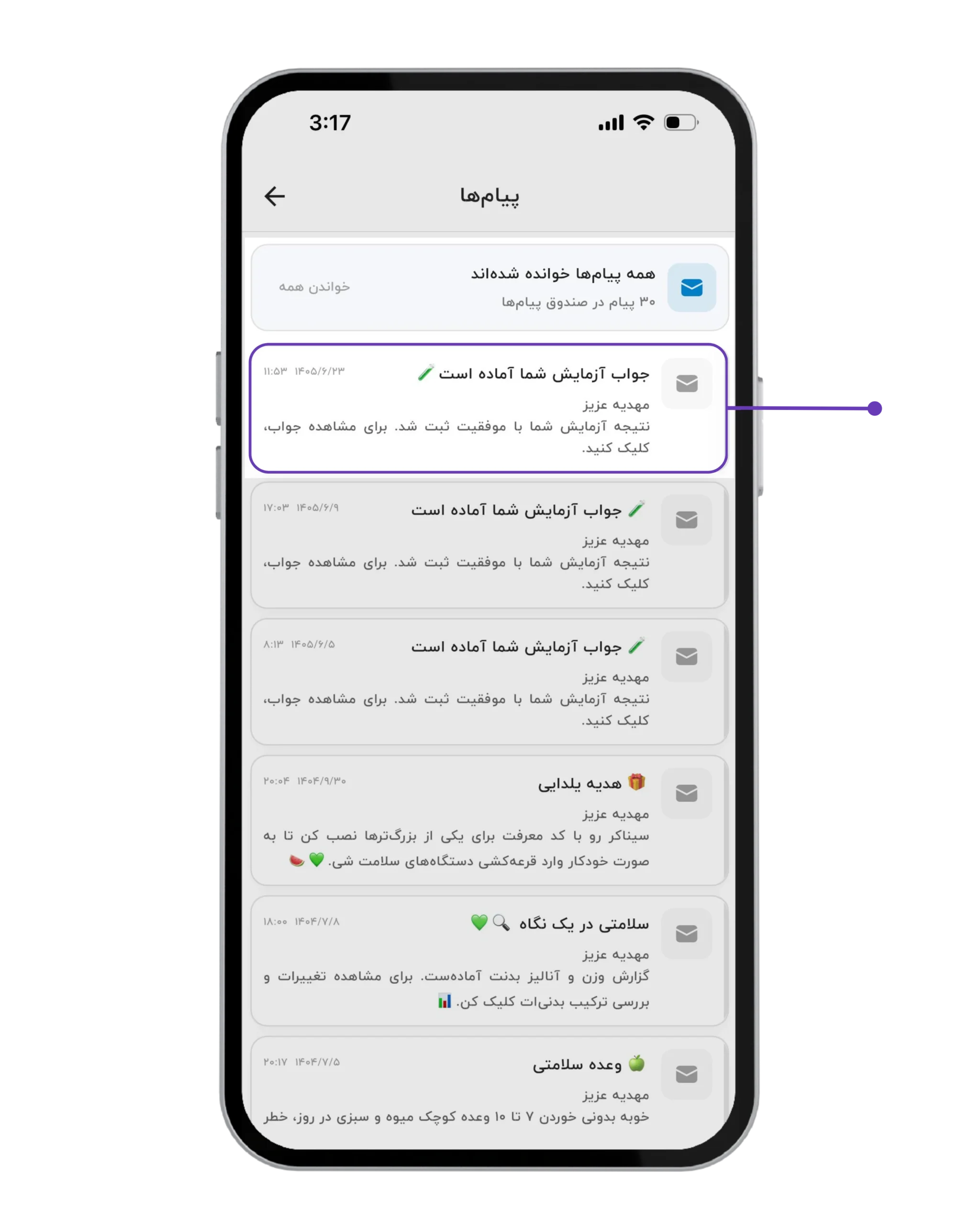
پس از پایان پردازش هوشمند، نوتیفیکیشن آماده شدن نتیجه برای شما ارسال میشود. همچنین میتوانید از بخش “پیامها” در صفحه اصلی اپلیکیشن، پیام مربوط به تکمیل پردازش آزمایش را مشاهده کنید و از آماده شدن نتیجه مطلع شوید.
مشاهده و مدیریت نتایج آزمایش
پس از ثبت نتایج، چه بهصورت دستی و چه از طریق پردازش هوشمند، اطلاعات آزمایش در سابقه سلامت شما ذخیره میشوند و میتوانید آنها را از دو مسیر مختلف بررسی کنید: مشاهده آزمایشها بهصورت جداگانه و مرور پارامترها بر اساس دستهبندی.
قدم اول | مشاهده آزمایشهای ثبتشده و تاریخچه آنها
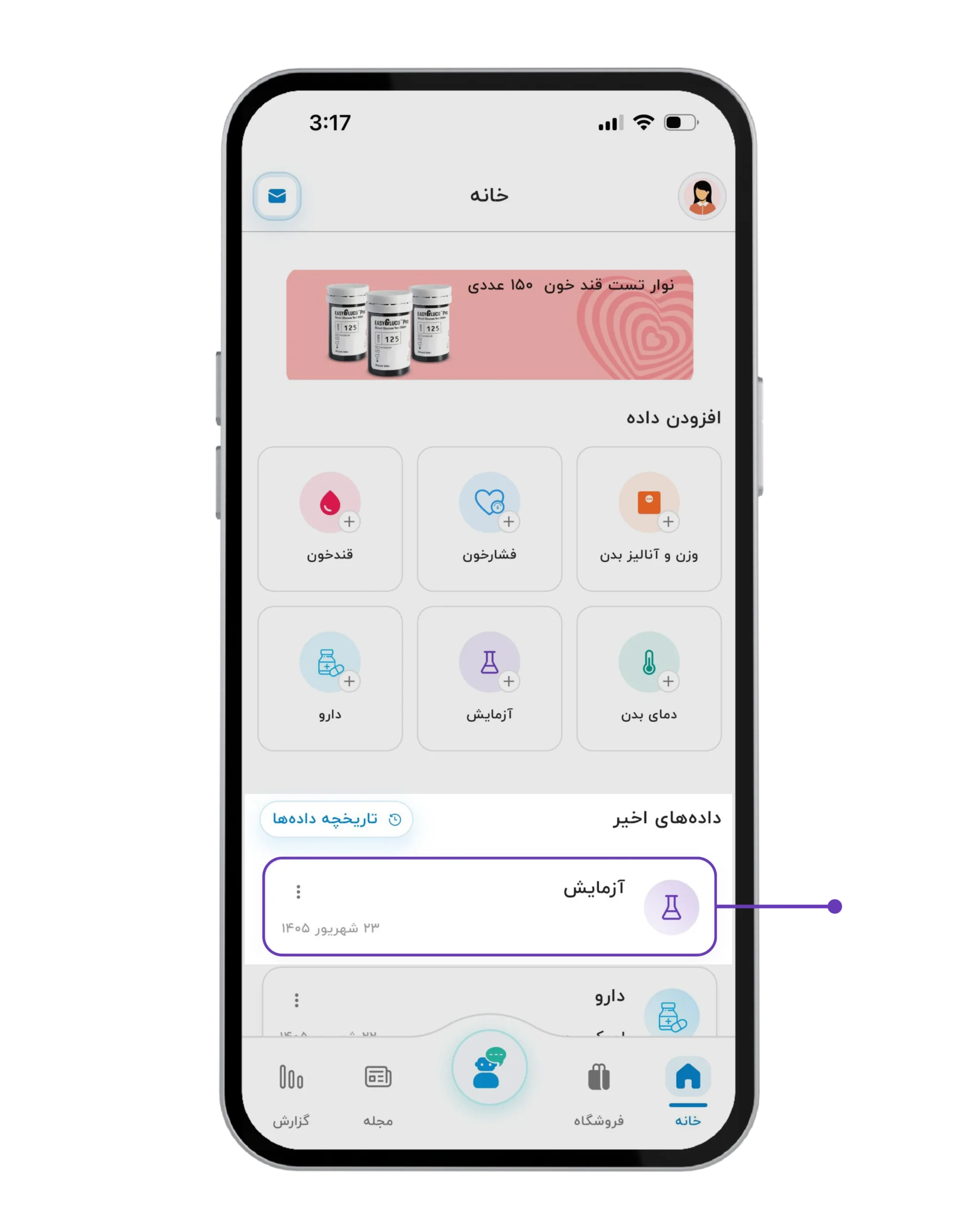
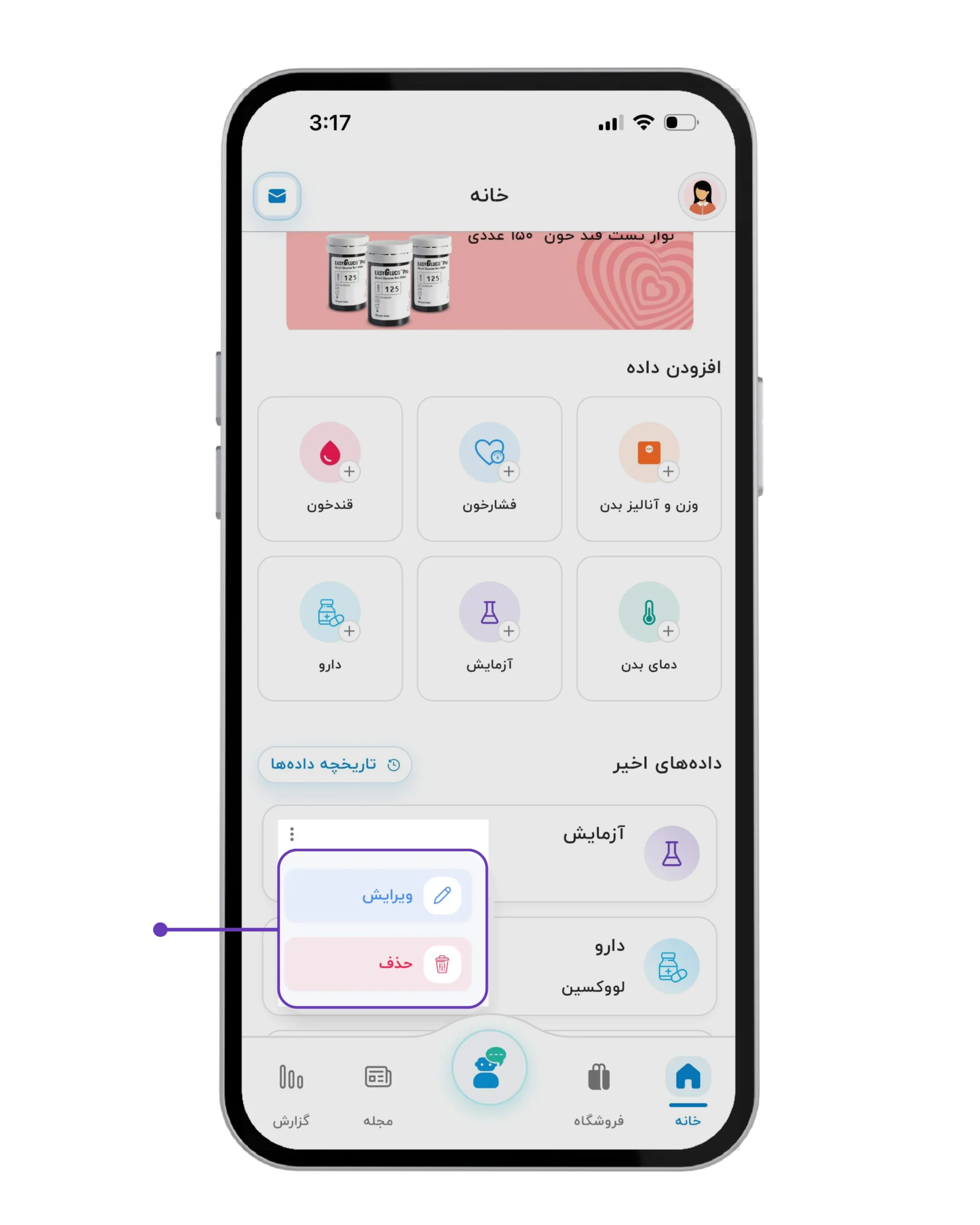
آخرین آزمایش ثبتشده در صفحه اصلی اپلیکیشن و در بخش “دادههای اخیر” نمایش داده میشود. از این بخش میتوانید آزمایش را مشاهده کنید و در صورت نیاز، از منوی سهنقطه کنار آن برای “ویرایش” یا “حذف” اطلاعات استفاده کنید.
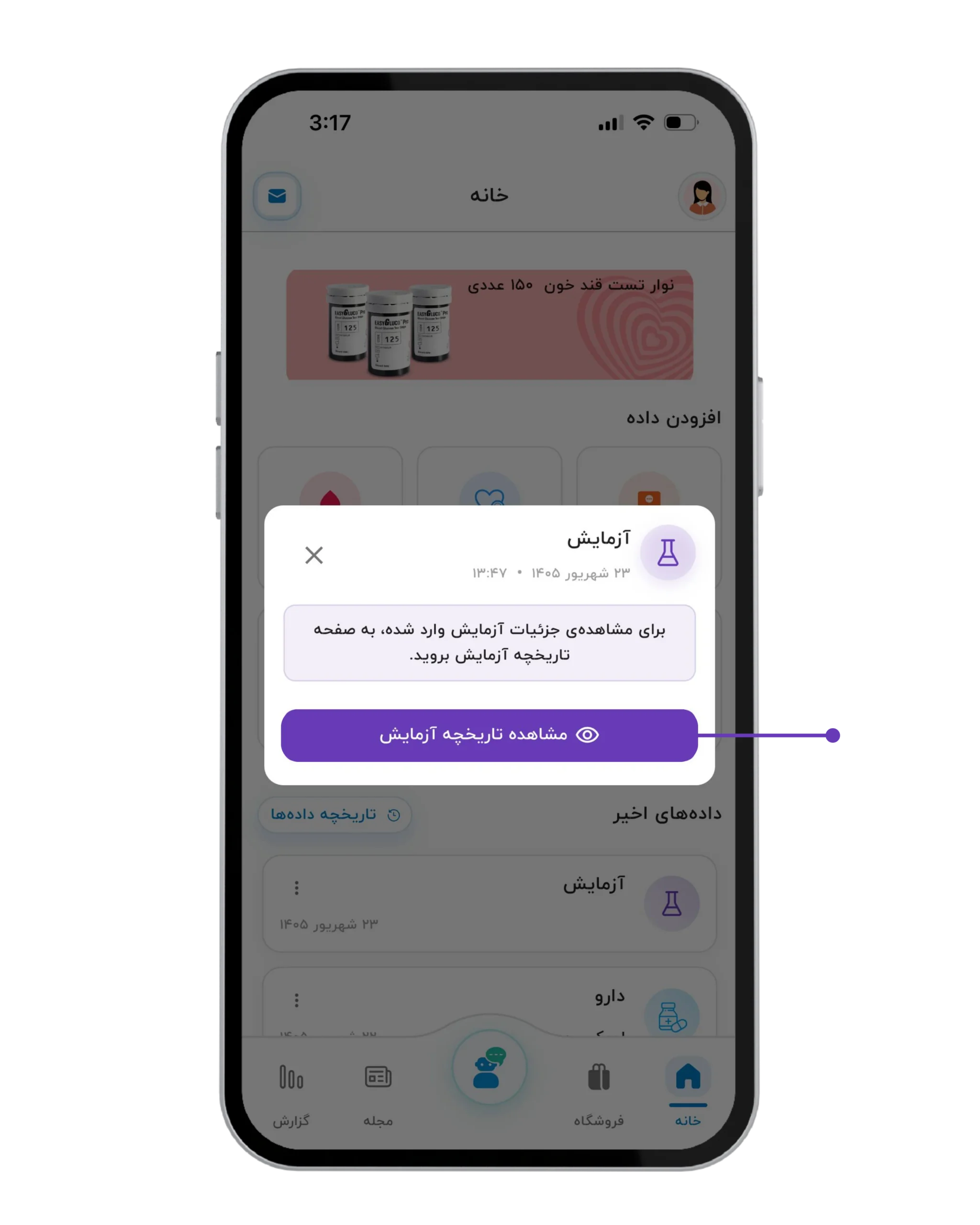
با انتخاب کارت آزمایش، خلاصهای از اطلاعات آن نمایش داده میشود و از همین بخش میتوانید وارد “تاریخچه آزمایش” شوید. در این بخش، آزمایشهای ثبتشده بهصورت جداگانه در دسترس هستند و میتوانید هر مورد را انتخاب کرده و جزئیات مربوط به همان آزمایش را مشاهده کنید. همچنین با انتخاب گزینه “مشاهده گزارش” میتوانید اطلاعات آزمایش را با جزئیات بیشتری بررسی کرده و روند تغییرات پارامترها را در طول زمان مشاهده کنید.
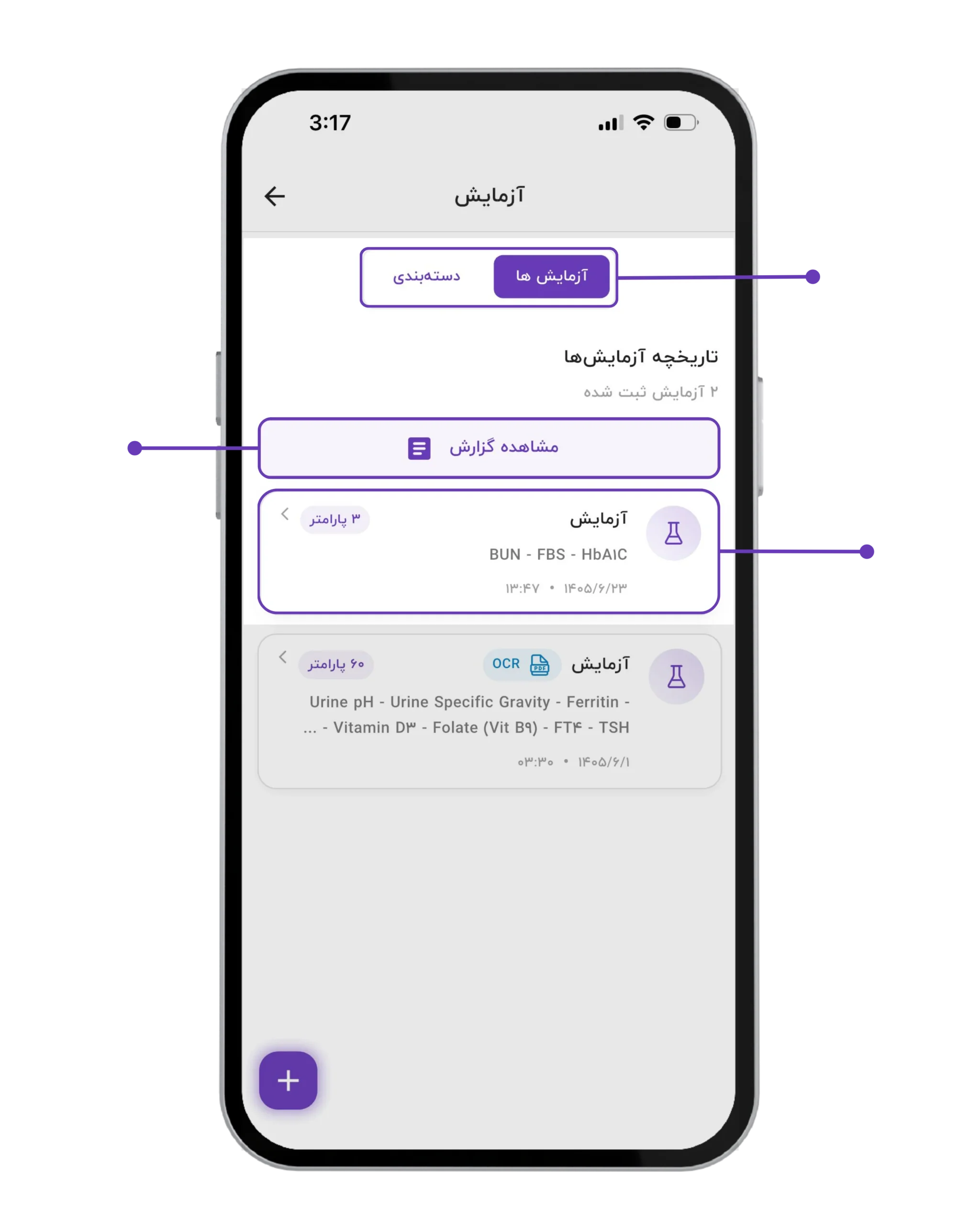
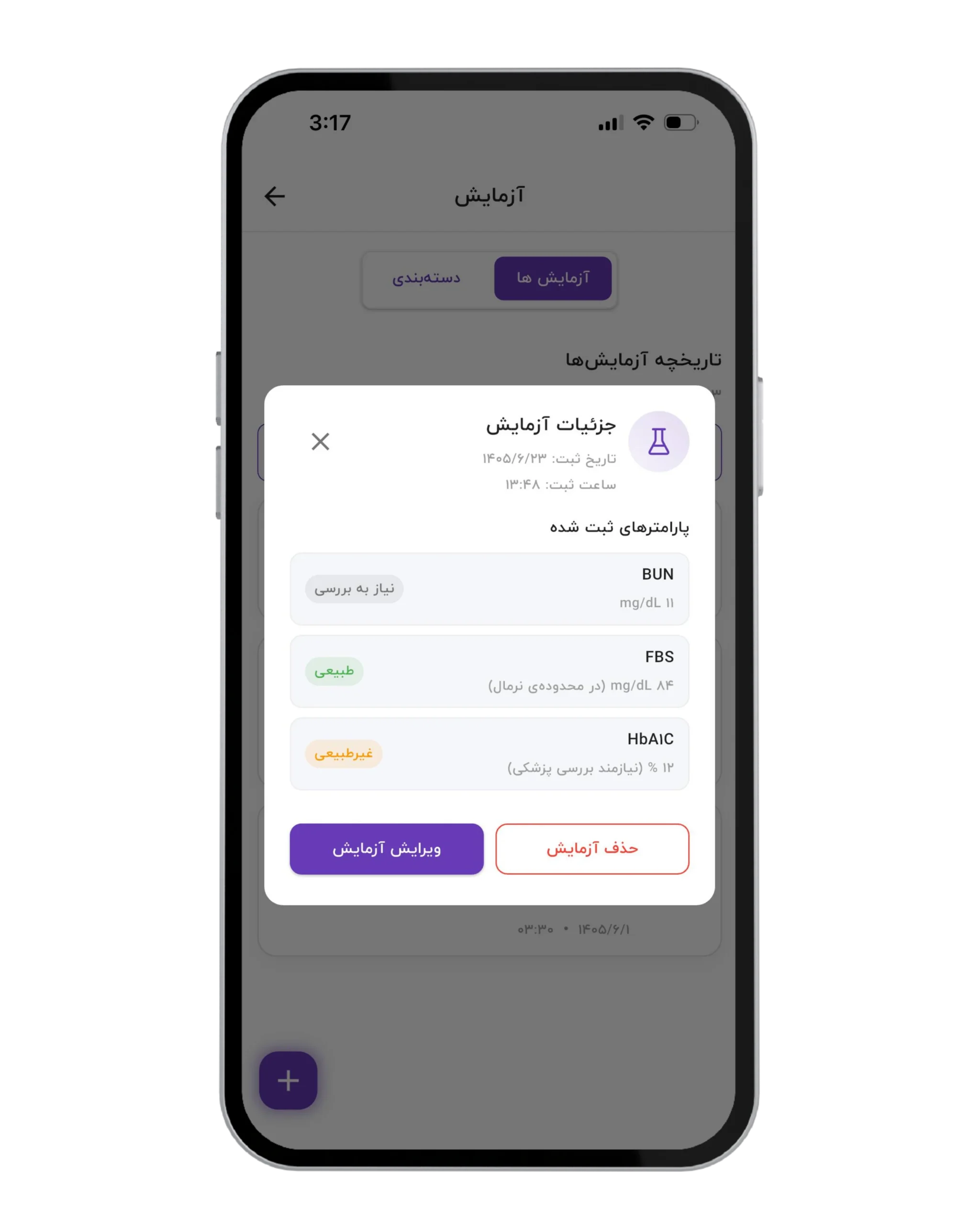
با انتخاب هر آزمایش از تاریخچه، جزئیات مربوط به همان آزمایش و پارامترهای ثبتشده آن نمایش داده میشوند و میتوانید مقادیر ثبتشده را بهصورت جداگانه بررسی کنید.
قدم دوم | مشاهده پارامترهای آزمایش بر اساس دستهبندی
علاوه بر مشاهده آزمایشها بهصورت جداگانه، میتوانید نتایج را بر اساس پارامترهای آزمایش نیز بررسی کنید. در بخش “دستهبندی”، پارامترهای آزمایش بهصورت جداگانه همراه با وضعیت هر پارامتر نمایش داده میشوند و میتوانید هر مورد را بهصورت مستقل بررسی کنید.
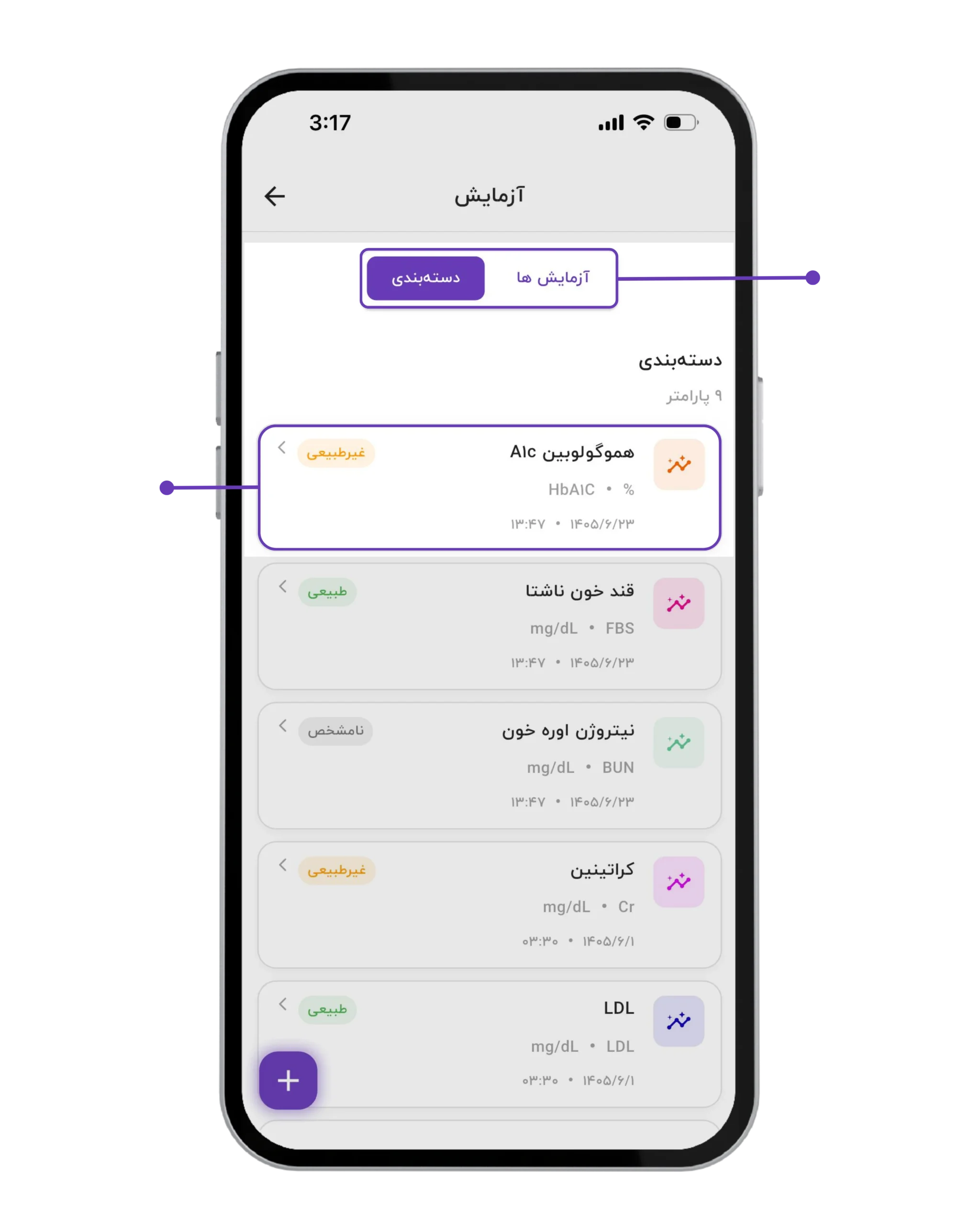
با انتخاب هر پارامتر، اطلاعات ثبتشده مربوط به همان مورد نمایش داده میشود و میتوانید نتایج قبلی و روند تغییرات آن را در طول زمان بررسی کنید. این امکان کمک میکند بدون نیاز به باز کردن آزمایشها بهصورت جداگانه، سابقه یک پارامتر مشخص را در دفعات مختلف مشاهده کنید.
![]تصویر اول قدم دوم: نمایش پارامترهای آزمایش در بخش دستهبندی](https://sinacare.ir/wp-content/uploads/2026/09/Result-2-2-scaled.webp)
قدم پیشنهادی | تنظیم یادآور برای انجام آزمایش
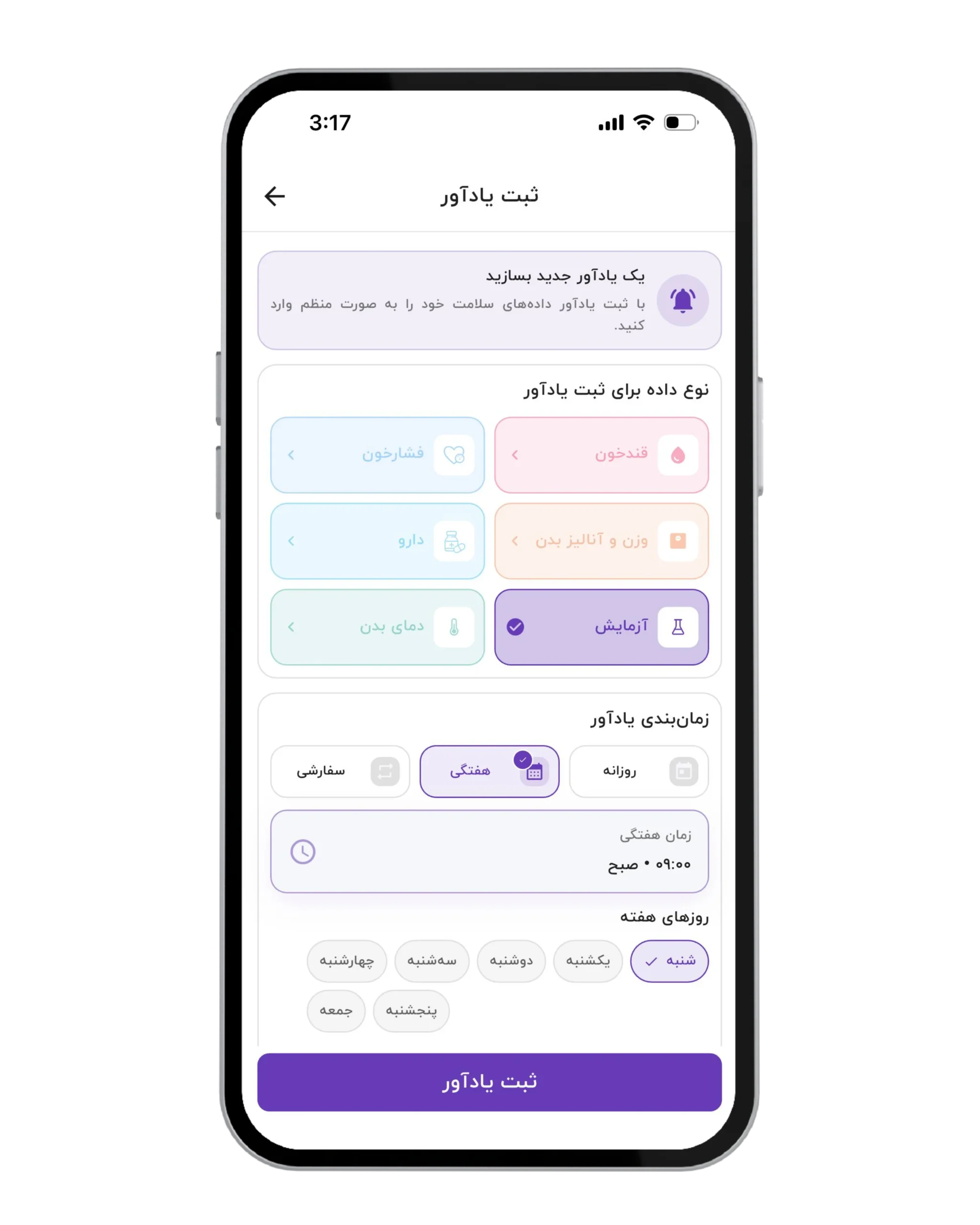
در صورتی که انجام آزمایش بخشی از برنامه منظم پایش سلامت یا پیگیری درمان شماست، میتوانید برای زمانهای موردنظر یادآور تنظیم کنید. برای دسترسی به این قابلیت، ابتدا از بالای سمت راست صفحه اصلی وارد بخش “پرونده” شوید. سپس گزینه “یادآور” را انتخاب کرده و در صفحه یادآورها روی “افزودن یادآور جدید” بزنید.
در صفحه بعد، میتوانید “آزمایش” را بهعنوان نوع داده انتخاب کرده و زمانبندی یادآور را بهصورت روزانه، هفتگی یا سفارشی مشخص کنید. با تنظیم یادآور، انجام آزمایشهای دورهای منظمتر پیگیری میشود و احتمال فراموش شدن زمان انجام آنها کاهش پیدا میکند.
برنامه هنگام ثبت نتایج آزمایش خطا میده و آزمایش ثبت نمیشه .
ممنون از بازخوردتون 🙏 لطفاً آخرین نسخه رو دانلود کنید. اگر مشکلی بود، حتماً به ما اطلاع بدید.
نتیجه یکی از آزمایشات رو اشتباه نوشته ام ولی نه امکان ویرایش بهم میده نه امکان حذف و ثبت مجدد. نرم افزارتون پر از ایراده متاسفانه.
میخواهم از گذارش پرینت بگیرم
سلام، در حال حاضر امکان پرینت مستقیم گزارش از داخل اپلیکیشن وجود نداره؛ ولی میتونید از بخشهای موردنظرتون اسکرینشات بگیرید و تصاویر رو پرینت کنید. 🙏