
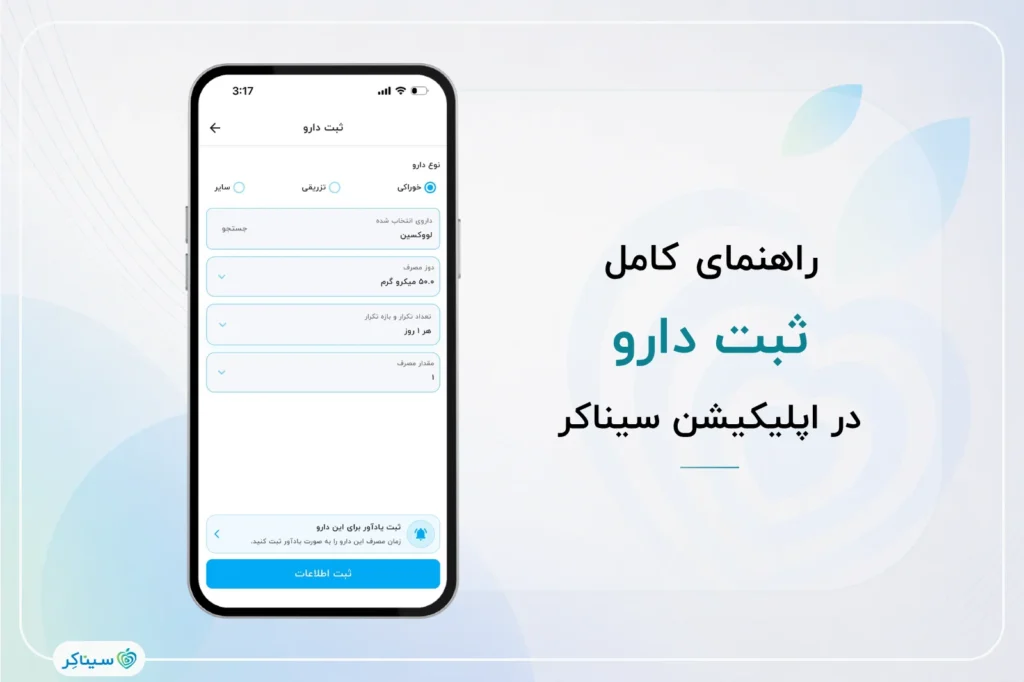
مدیریت صحیح داروها نقش مهمی در پیگیری روند درمان، حفظ سلامت و پیشگیری از بینظمی در مصرف داروها دارد. نگهداری منظم اطلاعات داروهای در حال مصرف و سوابق دارویی، در کنار سایر اطلاعات سلامت، کمک میکند اطلاعاتی مانند نام دارو، مقدار مصرف، نحوه مصرف و سابقه استفاده از آنها بهصورت یکپارچه در دسترس باشد. این موضوع بهویژه هنگام مصرف همزمان چند دارو یا در مراجعات پزشکی اهمیت بیشتری پیدا میکند، زیرا دسترسی به یک سابقه منظم از اطلاعات سلامت و دارویی میتواند بررسی وضعیت درمان و توجه به تداخلات احتمالی میان داروها را سادهتر کند.
سیناکر با هدف یکپارچهسازی اطلاعات سلامت، امکان ثبت و نگهداری داروهای مصرفی و سوابق دارویی را در کنار سایر دادههای سلامت فراهم میکند. برای ثبت دارو میتوانید داروی موردنظر را از طریق جستوجوی نام یا اسکن بارکد پیدا کرده و اطلاعات مربوط به مصرف آن را تکمیل کنید. همچنین میتوانید برای زمان مصرف دارو یادآور تنظیم کنید تا برنامه دارویی خود را منظمتر دنبال کرده و احتمال فراموش شدن نوبتهای مصرف را کاهش دهید. در ادامه، مراحل ثبت دارو، تکمیل اطلاعات مصرف، مشاهده سوابق و تنظیم یادآور در اپلیکیشن سیناکر بهصورت مرحلهبهمرحله توضیح داده شده است.
فرم مشاوره رایگان
نیاز به راهنمایی پزشکی دارید؟ سؤال یا نگرانی پزشکیتان را با ما در میان بگذارید و برای دریافت راهنمایی تخصصی، فرم مشاوره رایگان سیناکر را تکمیل کنید. پزشکان ما به نوبت و متناسب با تخصص مرتبط با سؤال شما، با شما تماس خواهند گرفت.
مراحل ثبت دارو در اپلیکیشن سیناکر
اگر دارویی مصرف میکنید، میتوانید اطلاعات آن را در اپلیکیشن سیناکر ثبت کنید تا در سابقه دارویی شما نگهداری شود. هنگام ثبت دارو، اطلاعات مربوط به مقدار و نحوه مصرف نیز قابل تکمیل است و در صورت نیاز میتوانید برای زمان مصرف آن یادآور تنظیم کنید.
در ادامه، مراحل ثبت دارو در نسخه جدید اپلیکیشن سیناکر، از ورود به بخش مربوطه تا انتخاب دارو، تکمیل اطلاعات مصرف، ثبت نهایی و مشاهده سابقه، مرحلهبهمرحله توضیح داده شده است.
قدم اول | ورود به اپلیکیشن سیناکر
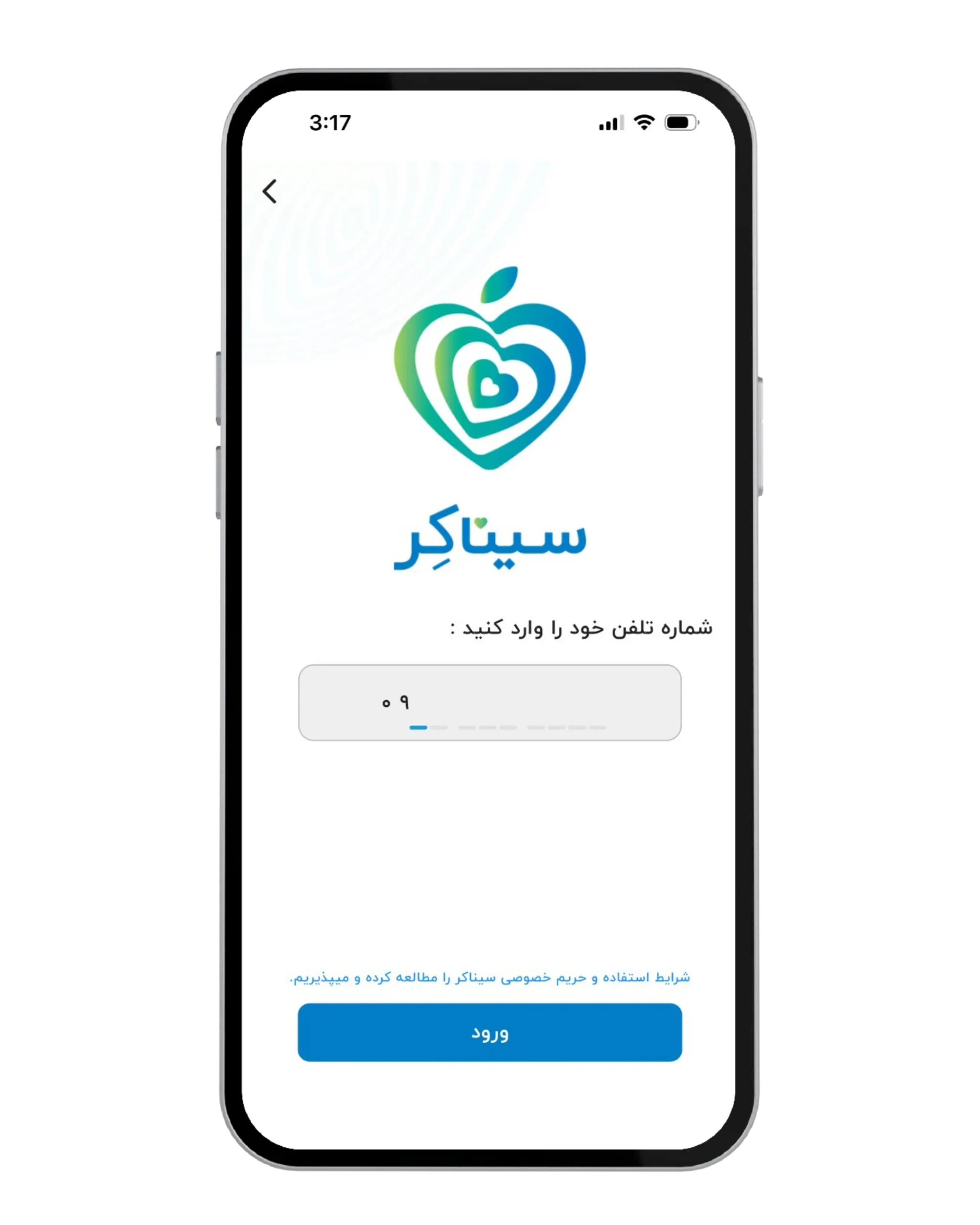
ابتدا اپلیکیشن سیناکر را باز کنید. اگر از قبل حساب کاربری دارید، وارد حساب خود شوید؛ در غیر این صورت میتوانید بهسادگی حساب جدیدی ایجاد کنید. پس از ورود، به صفحه اصلی اپلیکیشن هدایت میشوید و میتوانید فرایند ثبت دارو را آغاز کنید.
قدم دوم | انتخاب گزینه “دارو”
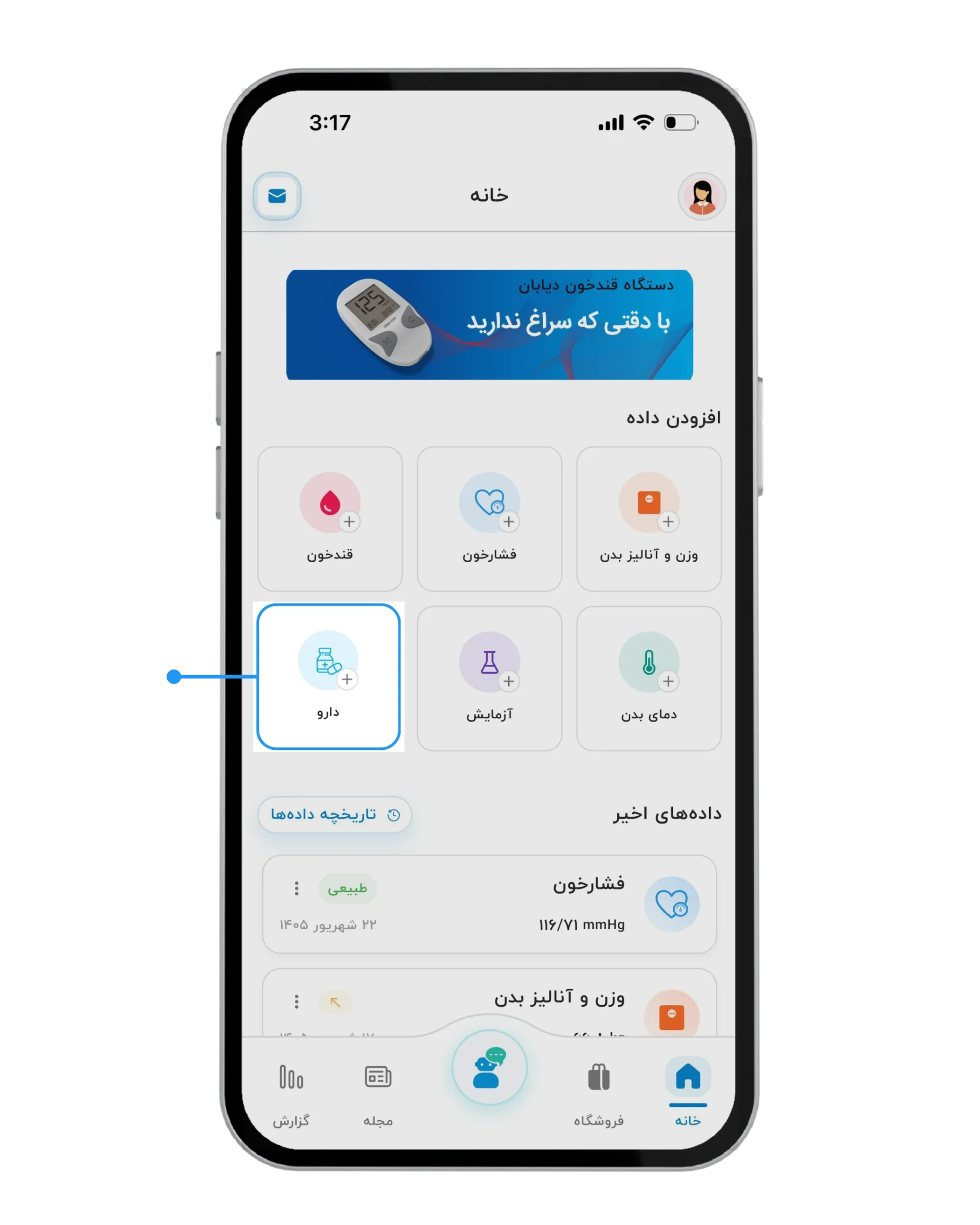
پس از ورود به حساب کاربری، در صفحه اصلی اپلیکیشن بخش “افزودن داده” را مشاهده میکنید. از میان گزینههای این بخش، “دارو” را انتخاب کنید تا وارد صفحه ثبت دارو شوید و فرایند افزودن داروی جدید را ادامه دهید.
قدم سوم | انتخاب نوع دارو و تکمیل اطلاعات مصرف
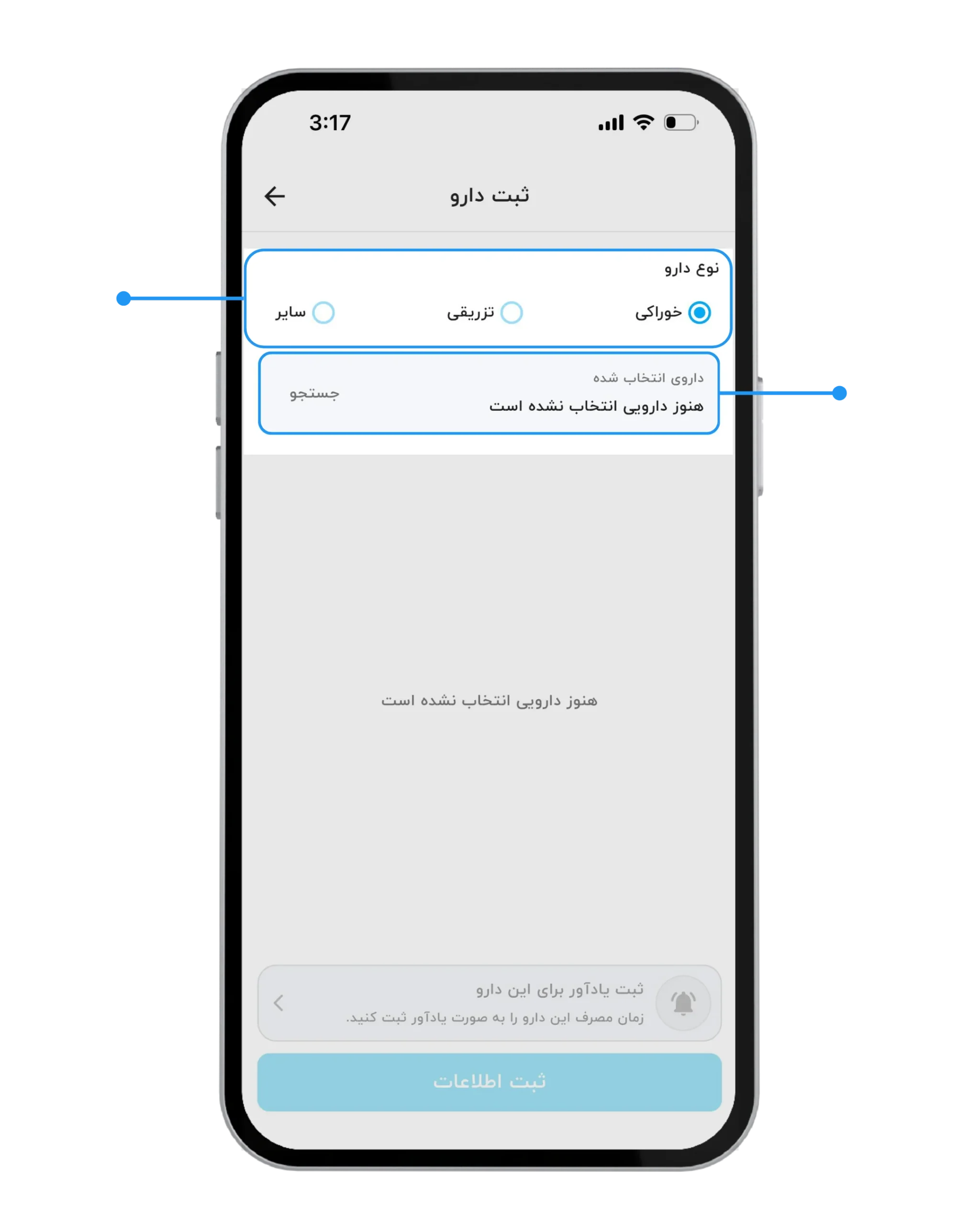
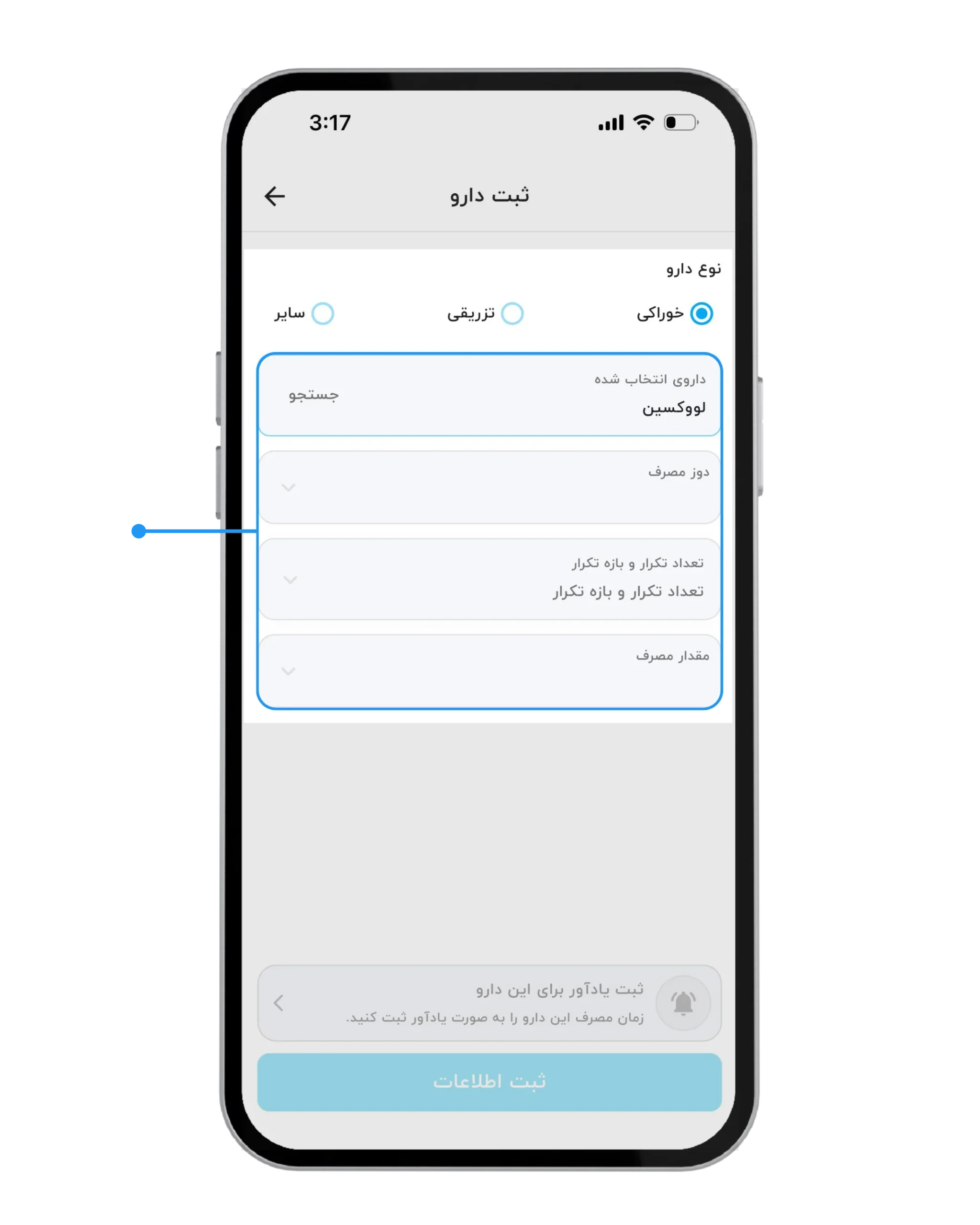
در صفحه ثبت دارو، ابتدا نوع دارو را انتخاب کنید. سپس نام داروی موردنظر را جستوجو کرده و آن را از فهرست نتایج انتخاب کنید. هنگام جستوجو، داروهایی با نامهای عمومی مشابه نیز در فهرست نمایش داده میشوند و اگر نام دقیق دارو را نمیدانید، میتوانید آن را بر اساس نام عمومی پیدا کنید. برای برخی داروها، نام شرکت سازنده نیز در فهرست نمایش داده میشود تا انتخاب داروی موردنظر سادهتر باشد.
در صورت وجود بارکد روی بستهبندی دارو، میتوانید با انتخاب گزینه “اسکن”، بارکد را با دوربین گوشی اسکن کنید. پس از شناسایی دارو، نام و دوز مصرفی آن بهصورت خودکار انتخاب شده و در بخش مربوطه قرار میگیرند.
پس از انتخاب دارو، اطلاعات مربوط به مصرف آن را تکمیل کنید. در این بخش میتوانید دوز مصرف، تعداد تکرار، بازه تکرار و مقدار مصرف را مشخص کنید تا اطلاعات مصرف دارو در سابقه دارویی شما ثبت شود.
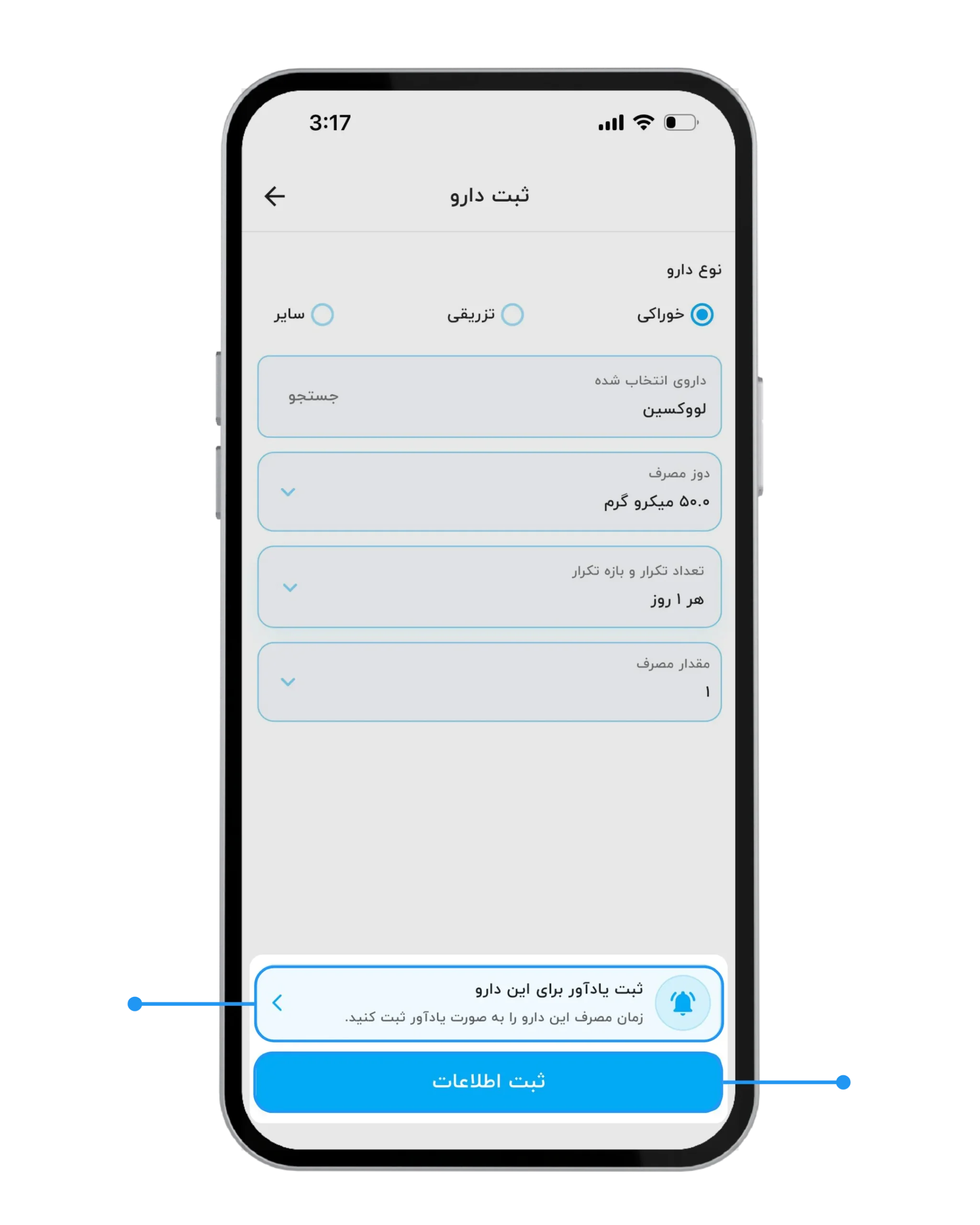
قدم چهارم | تنظیم یادآور و ثبت دارو
پس از تکمیل اطلاعات دارو، میتوانید در صورت نیاز گزینه “ثبت یادآور برای این دارو” را انتخاب کنید تا دارو ثبت شده و وارد مرحله تنظیم زمان یادآور شوید. اگر نیازی به یادآور ندارید، روی گزینه “ثبت” بزنید تا دارو و جزئیات مصرف آن در سابقه دارویی شما ذخیره شوند.
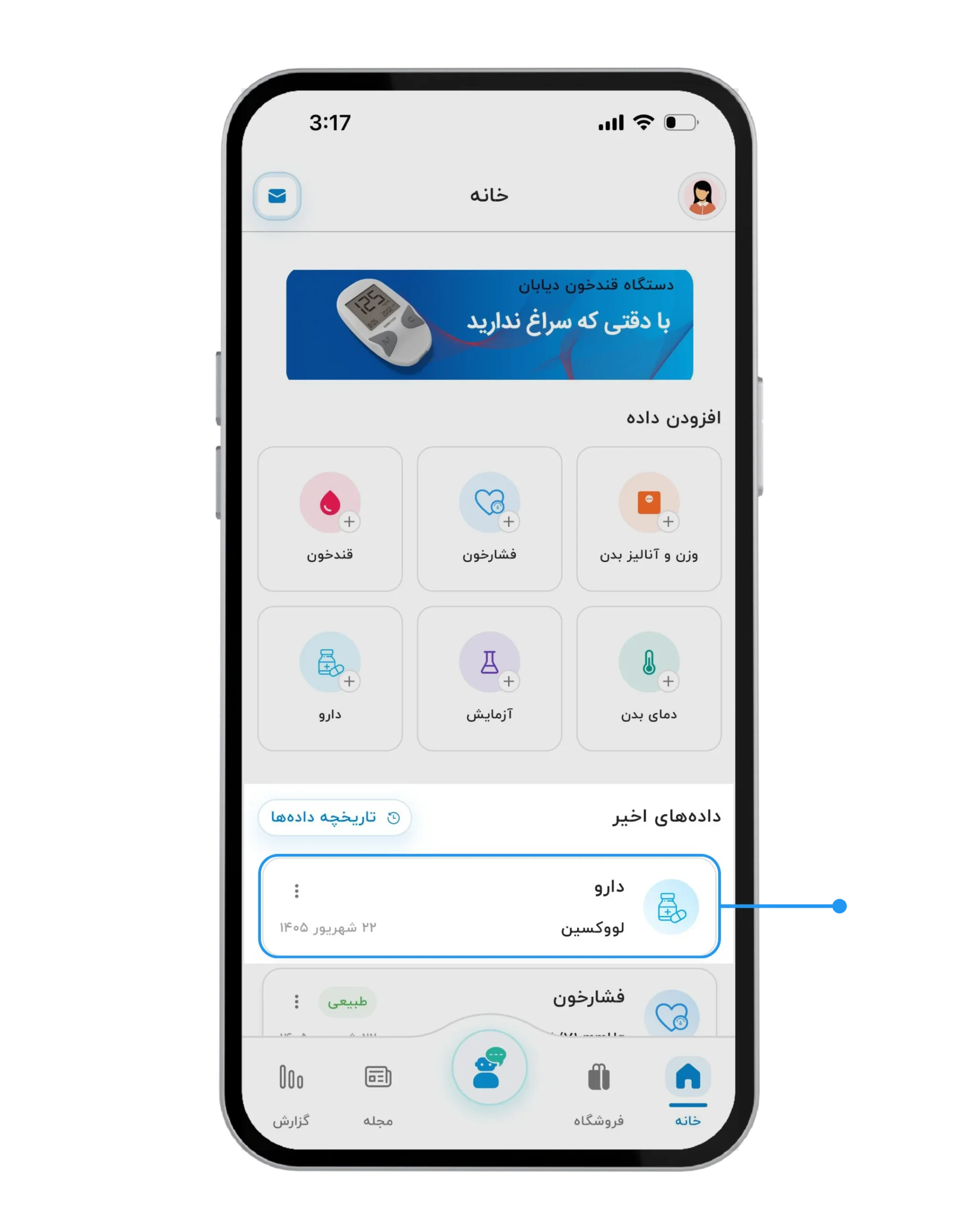
قدم پنجم | مشاهده داروی ثبتشده و بررسی تاریخچه
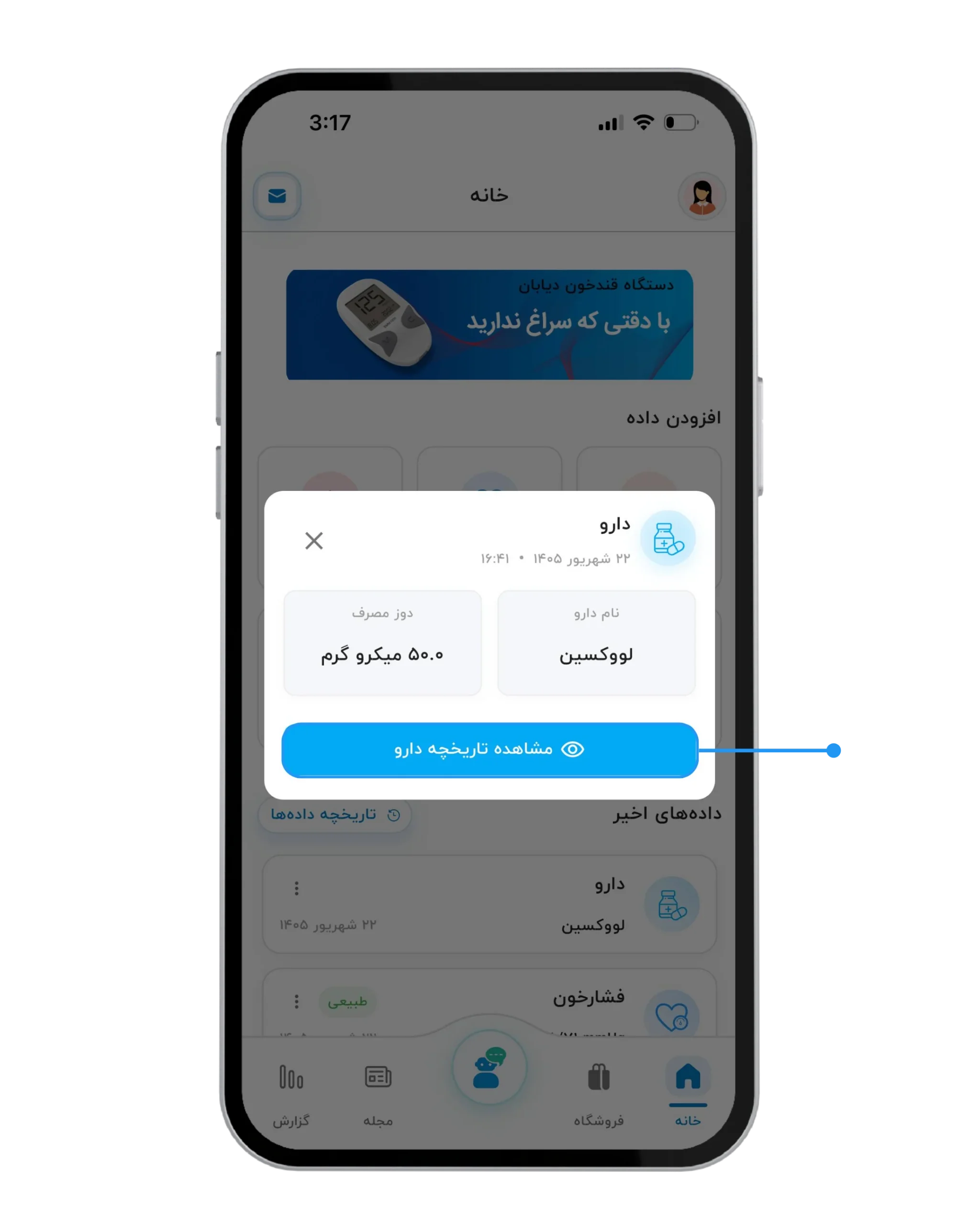
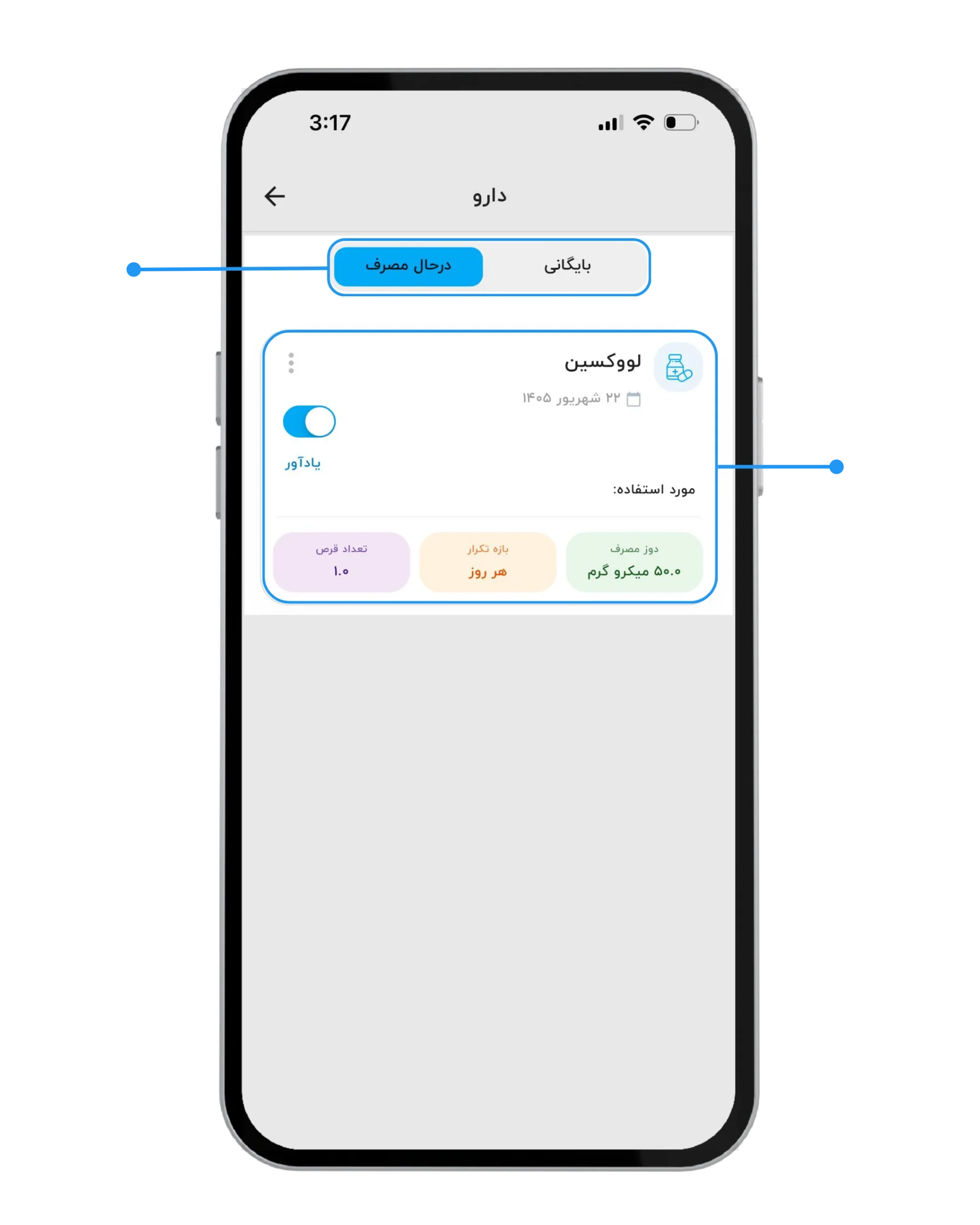
پس از ثبت اطلاعات، داروی جدید در صفحه اصلی اپلیکیشن و در بخش “دادههای اخیر” نمایش داده میشود. از این بخش میتوانید داروی ثبتشده را مشاهده کنید و در صورت نیاز، از منوی سهنقطه کنار آن برای “ویرایش” یا “بایگانی دارو” استفاده کنید.
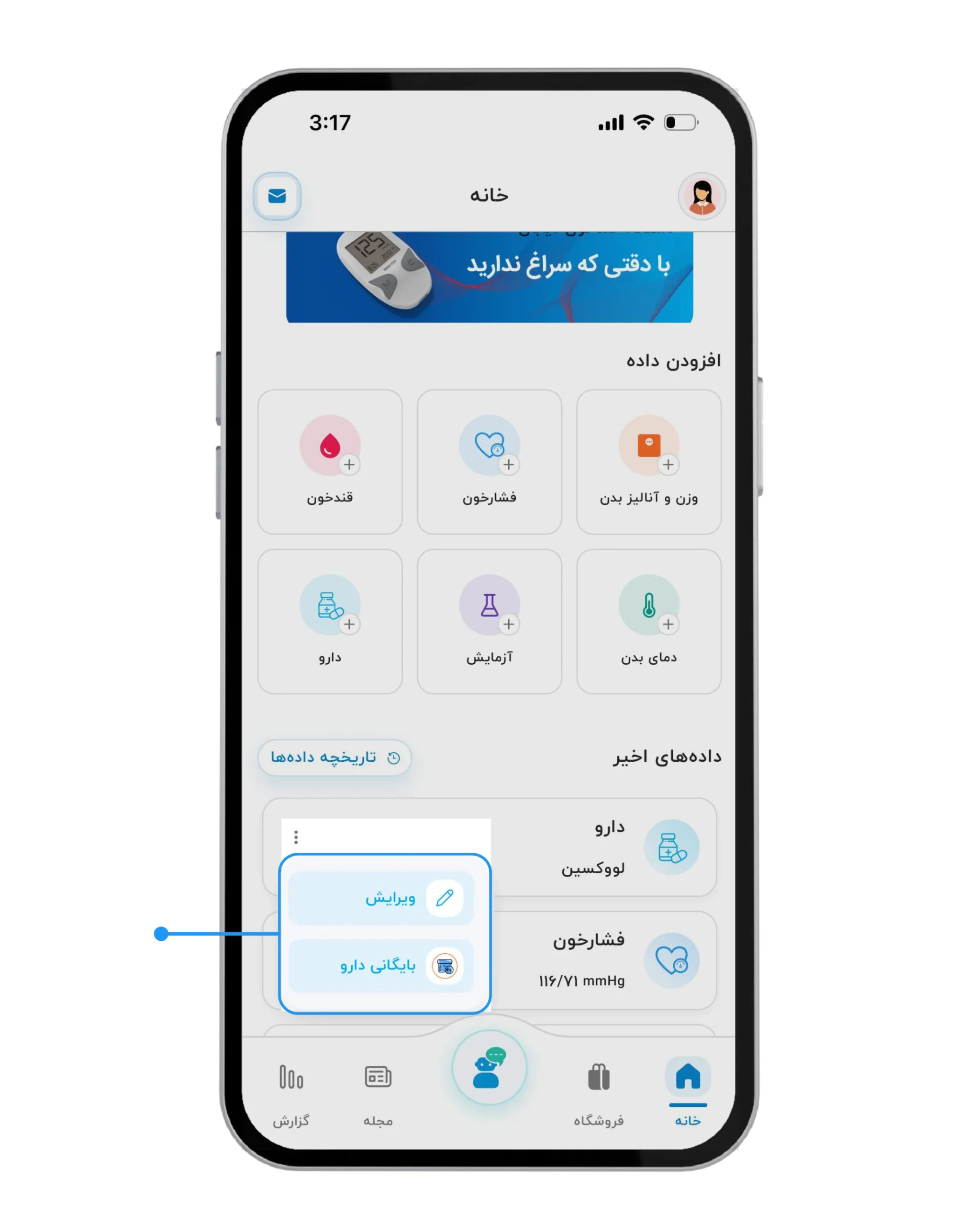
با انتخاب کارت داروی ثبتشده، خلاصهای از اطلاعات آن نمایش داده میشود و از همین بخش میتوانید وارد “تاریخچه دارو” شوید. در این بخش میتوانید سوابق دارویی ثبتشده را مشاهده کنید. همچنین در بخش بایگانی، برای هر داروی بایگانیشده میتوانید در صورت نیاز گزینه “مصرف مجدد” یا “حذف” را انتخاب کنید.
قدم پیشنهادی | تنظیم یادآور برای مصرف دارو
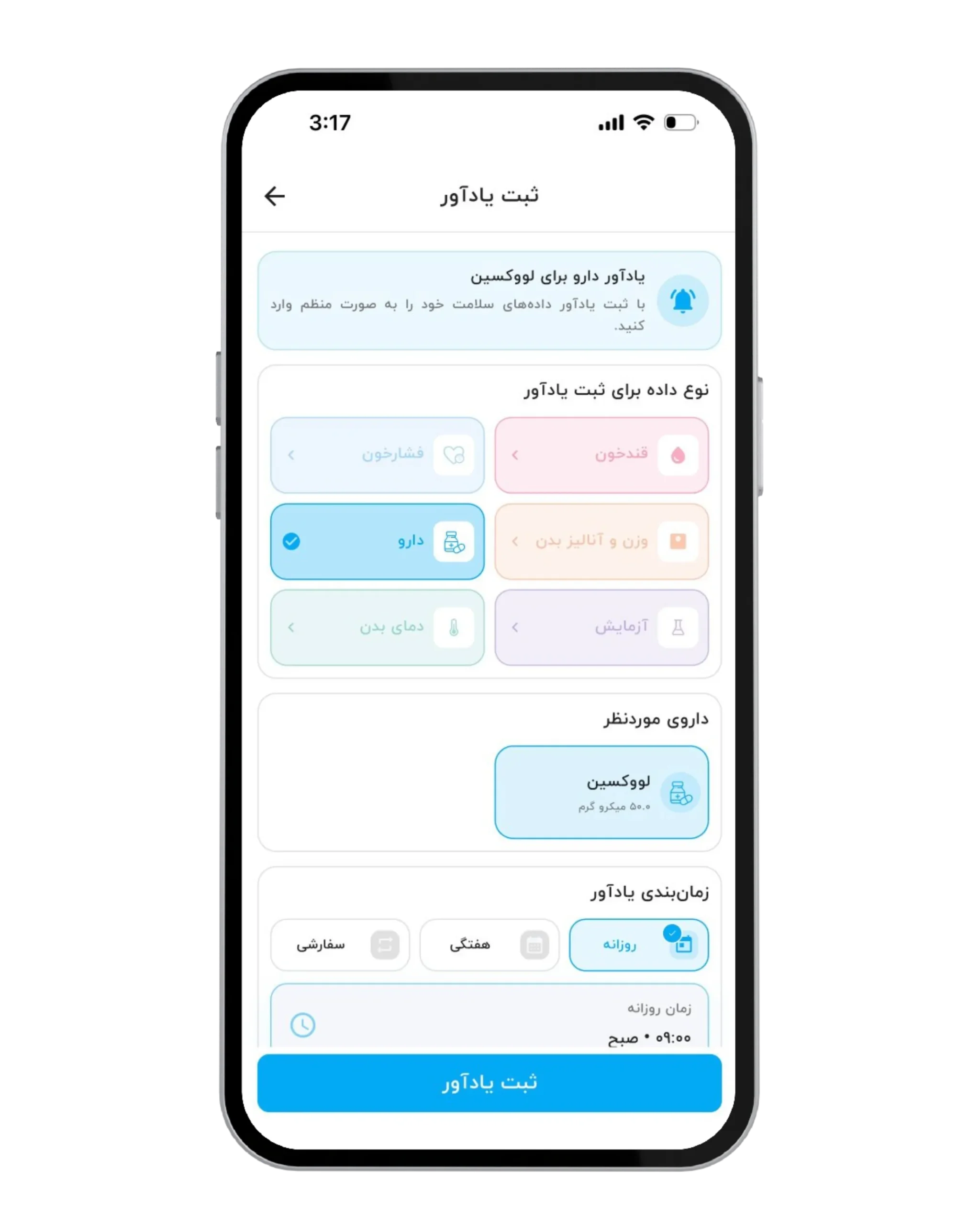
در صورتی که هنگام ثبت دارو یادآوری برای زمان مصرف آن تنظیم نکرده باشید، همچنان میتوانید از بخش “یادآور” برای داروی موردنظر زمانبندی ایجاد کنید. برای دسترسی به این قابلیت، ابتدا از بالای سمت راست صفحه اصلی وارد بخش “پرونده” شوید. سپس گزینه “یادآور” را انتخاب کرده و در صفحه یادآورها روی “افزودن یادآور جدید” بزنید.
در صفحه بعد، “دارو” را بهعنوان نوع داده انتخاب کرده و زمانبندی یادآور را متناسب با برنامه مصرف خود تنظیم کنید. اگر لازم است برای یک دارو در دو زمان متفاوت، برای مثال یکبار صبح و یکبار عصر، یادآور داشته باشید، باید برای هر زمان یک یادآور جداگانه ثبت کنید. با تنظیم یادآور، پیگیری زمان مصرف داروها منظمتر میشود و احتمال فراموش شدن نوبتهای مصرف کاهش پیدا میکند.
خسته نباشید خدا قوت میخواستم بدونم گارانتی دستگاه تست قند دیابان رو چطور فعال کنم ممنون میشم پاسخ بدید؟
سلام وقتتون بخیر میتوانید از لینک زیر گارانتی رو ثبت کنید یا با شماره 91002002 داخلی 211 تماس بگیرید
/https://sinacare.ir/club